AIエージェントを業務で活用する場面が増えています。
これまでは、AIに文章作成や要約、アイデア出しを依頼する使い方が中心でした。
しかし最近では、AIに外部サービスを操作させたり、業務システムにデータを登録させたりする活用も注目されています。
たとえば、AIとの会話から次のような処理を実行できると便利です。
- Notionにページを作成する
- kintoneにレコードを登録する
- Slackに通知する
- Googleスプレッドシートにデータを書き込む
- 外部サービスの情報を取得する
- 社内の業務フローを実行する
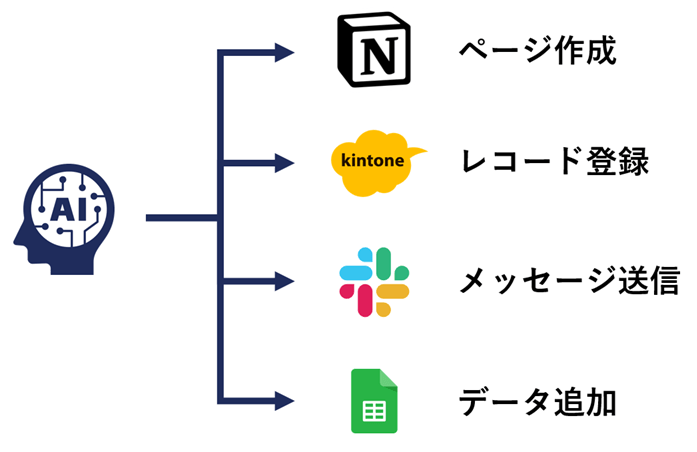
このような「AIが外部ツールを利用する仕組み」として使われているのが MCP です。
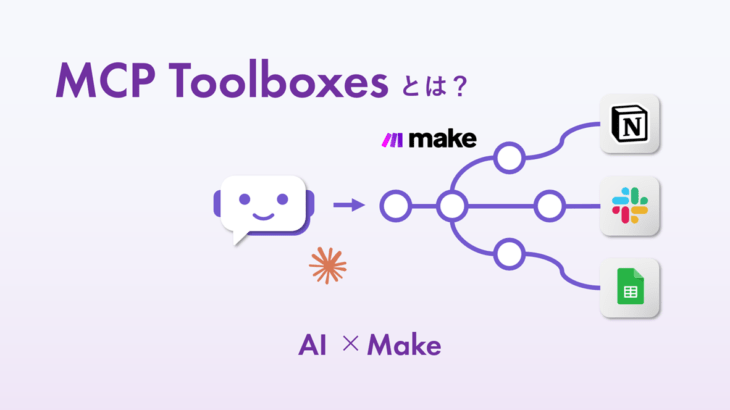
Makeでは、作成したシナリオをMCP経由で外部のAIクライアントから呼び出せる MCP Toolboxes が提供されています。
本記事では、MCPの概要と、MakeのMCP Toolboxesを使うことで何ができるのかを解説します。
MCPとは
MCPとは、Model Context Protocol の略称です。
AIアシスタントやAIエージェントが、外部ツールやデータソースに接続するための共通プロトコルです。
簡単にいうと、AIがさまざまなサービスやシステムを「ツール」として利用できるようにするための接続規格です。
通常、AIから外部サービスを操作するには、サービスごとにAPI連携や個別の実装が必要になります。
一方でMCPを使うと、MCPに対応したクライアントから、MCPサーバとして公開されたツールを呼び出せるようになります。
たとえば、Claude DesktopなどのMCP対応クライアントから、外部サービスへのデータ登録や、情報取得などの処理を実行できます。
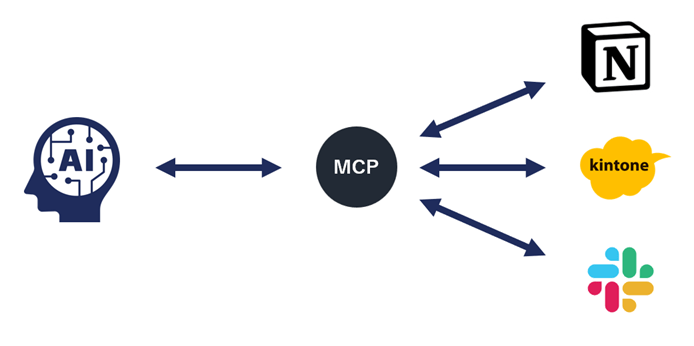
AIに実行させたい処理をあらかじめツールとして設計し、どの範囲まで操作を許可するかを管理することが重要です。
MakeのMCP Toolboxesとは
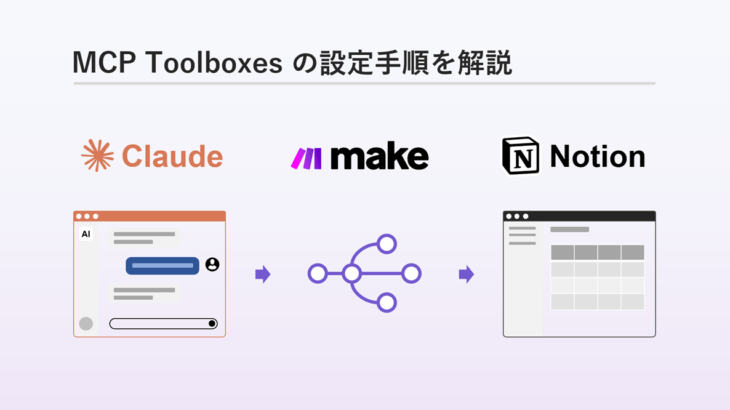
Makeの MCP Toolboxes は、Makeで作成したシナリオを、MCPクライアントから利用できるツールとして公開するための機能です。
Makeで作成したシナリオをToolboxに登録することで、Claude DesktopなどのMCP対応クライアントから、そのシナリオをツールとして呼び出せるようになります。
つまり、MakeのMCP Toolboxesは、
MakeのシナリオをAIエージェントから実行できるようにする仕組み
と考えるとわかりやすいです。
たとえば、次のような使い方ができます。
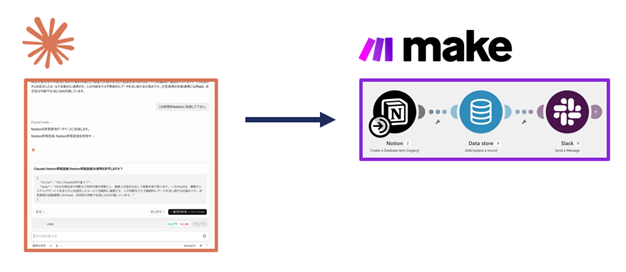
「Claude Desktopで生成した原稿をNotionに登録し、新しい原稿が登録された事をSlackで通知する」

Make側で業務フローを作成し、その実行入口をMCP ToolboxesでAIクライアントに公開するイメージです。
AIクライアント側では、Makeのシナリオが「利用可能なツール」として認識されます。
ユーザーがClaude Desktopに対して、
『この原稿をNotionに登録して』
と依頼すると、Claudeが必要に応じてMakeのツールを呼び出します。
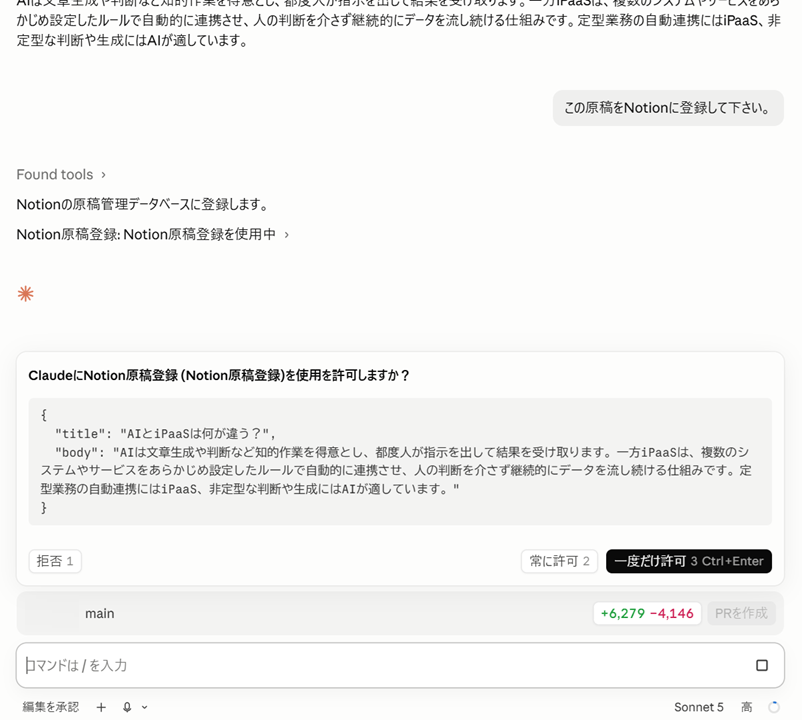
Makeのシナリオでは、Claudeから渡されたデータを受け取り、Notionやkintoneなどの外部サービスに登録します。
このように、AIとの会話を起点にして、Makeで作成した業務フローを実行できるようになります。
MCP Toolboxesを利用するメリット
AIからMakeのシナリオを実行できる
MCP Toolboxesの大きなメリットは、AIクライアントからMakeのシナリオを実行できることです。
通常、Makeのシナリオはスケジュール実行、Webhook、アプリのイベントなどをきっかけに実行します。
MCP Toolboxesを使うと、Claude DesktopなどのAIクライアントとの会話をきっかけに、Makeのシナリオを呼び出せます。
これにより、AIが作成した内容を外部サービスに登録したり、AIに入力した情報をもとに業務フローを実行したりできます。
ノーコードでAIエージェント用のツールを作成できる
MCPサーバを自前で開発する場合、通常はプログラミングやサーバ環境の準備が必要になります。
一方、MakeのMCP Toolboxesを使えば、Make上で作成したシナリオをもとに、AIクライアントから呼び出せるツールを構成できます。
Makeには多くのサービス連携モジュールが用意されています。
そのため、Notion、Slack、Google Sheets、kintone、各種APIなどと接続するシナリオを作成し、それをAIから利用できるツールとして公開できます。
「AIエージェントに使わせる業務ツールをMakeで作る」という使い方ができます。
利用できるツールを管理しやすい
MCP Toolboxesでは、AIクライアントに公開するツールを管理できます。
すべてのMakeシナリオをAIに公開するのではなく、必要なシナリオだけをToolboxに登録できます。
また、ツールごとに名前や説明を設定できるため、AIクライアント側がどのツールを使うべきか判断しやすくなります。
業務利用では、AIに実行させる操作範囲を明確に制限することが重要です。
MCP Toolboxesを使うことで、AIが利用できるMakeシナリオを整理し、必要な業務フローだけを公開できます。
複数サービスへの連携をMake側に集約できる
AIクライアントから外部サービスを直接操作する方法もあります。
しかし、実際の業務フローでは、単純な1サービス連携だけでなく、次のような処理が必要になることがあります。
- データを整形する
- 条件分岐する
- 複数サービスに同時に登録する
- エラー時に通知する
- 実行ログを残す
Makeを間に挟むことで、こうした処理をMakeのシナリオ側にまとめられます。
AIクライアント側では「記事原稿を登録する」などのツールを呼び出すだけにし、実際の登録処理や条件分岐はMakeで制御できます。
どのような業務に使えるか
MakeのMCP Toolboxesは、AIとの会話を起点に業務フローを実行したい場面に向いています。
たとえば、次のような活用が考えられます。
- AIが作成した記事案をNotionに登録する
- 商談メモを要約してkintoneに登録する
- 問い合わせ内容を整理してSlackに通知する
- 社内ナレッジを検索して回答を作成する
- 顧客情報をもとにメール文面を作成し、下書きとして登録する
- AIの判断結果をもとに複数サービスへデータ連携する
Makeが対応しているサービスやAPI連携を活用することで、AIエージェントから実行できる業務ツールを柔軟に作成できます。
MCP Toolboxesの設定手順を解説
次回の記事では、実際にMakeのMCP Toolboxesを使って、Claude DesktopからMakeのシナリオを実行する設定を紹介します。
Claude DesktopからMakeのシナリオを呼び出し、AIが作成した原稿案をNotionに登録する流れを、スクリーンショット付きで解説します。