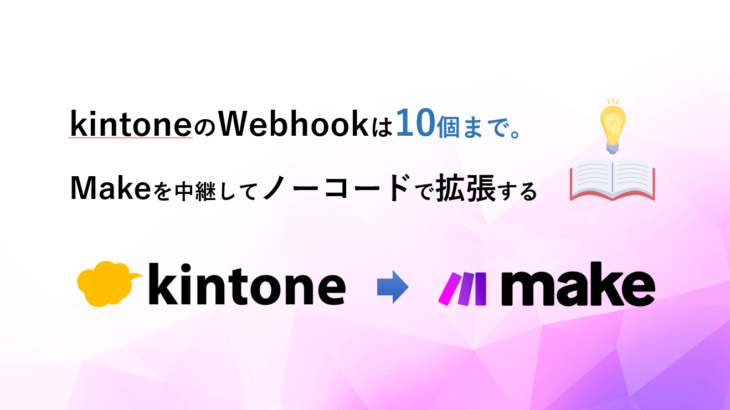
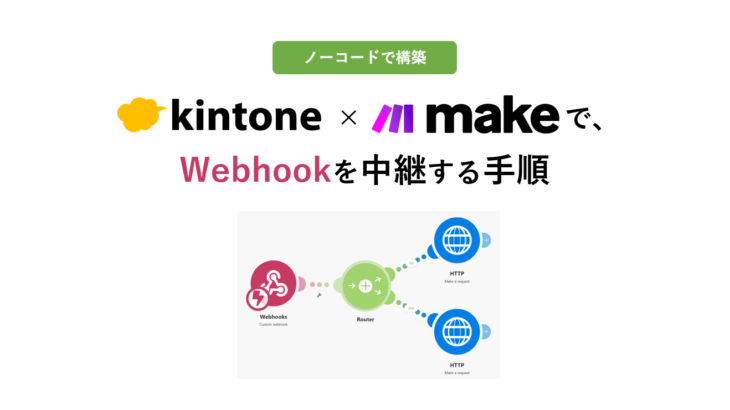
この記事では、Makeを使ってkintoneからのWebhookを中継し、kintoneのWebhook設定数上限(10個)問題を解決する方法について、
具体的な構築手順をステップ・バイ・ステップで紹介します。
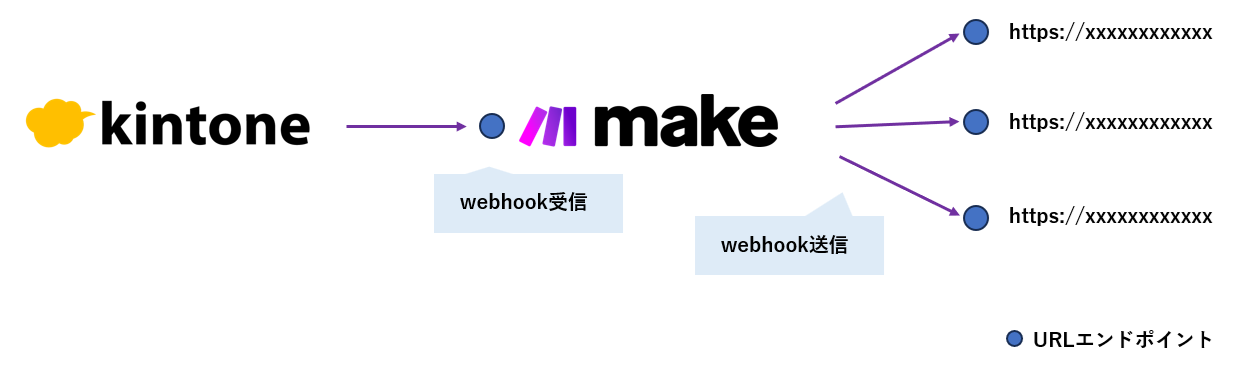
この記事で解説している内容
今回の記事では、以下の内容を解説します。
- MakeでWebhookを受信する設定
- Makeで複数の同期エンドポイントへWebhookを送信する設定
- kintoneからWebhookを送信する設定
完成イメージ
最終的には、以下のような構成になります。
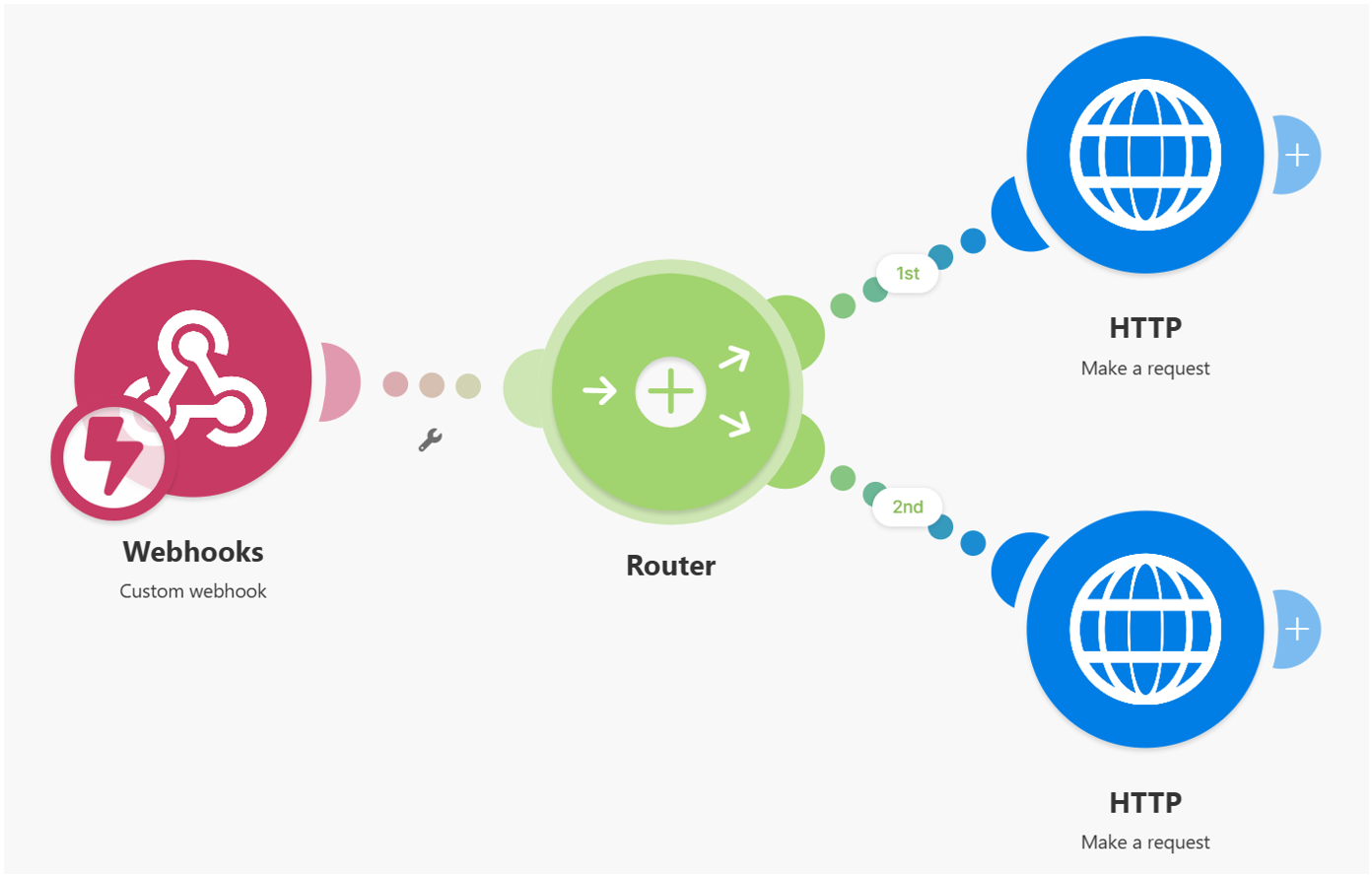
この状態ができれば、kintoneのレコードが追加・更新された際に、kintoneのWebhook設定数上限(10個)を超えて、Webhookを送信できます。
kintoneの制限を気にせず、kViewer/formBridgeでのサイト構築やWebhooを使用した外部アプリケーション連携を実現できます。
前提条件
この記事では、以下の状態を前提として手順を解説しています。
- kintoneアプリが作成済み
- Webhookの基本的な設定方法を理解している
- kViewerやFormBridgeでkintone同期設定を行っている
- Makeのアカウントを作成済み
Makeのアカウント登録が済んでいない方は以下の登録フォームから登録してください。
➡️ Make新規アカウント登録
Makeとは
Makeは、ノーコードでクラウド上で実行できるワークフローを構築できるサービスです。
- Webhookの受信をトリガーにクラウドでワークフローを実行できる。
- 分岐のフロー(Router)を使い、フローを枝分かれできる。
- 外部のAPIを連携したり、URLエンドポイントにWebhookを送信できる。
💡今回の構成では、
Webhookの中継・分岐の役割として使用します。
なお、MakeにはFreeプランがあり、今回紹介する構成は無料の範囲で構築可能です。
具体的な手順(画像解説)
それでは、具体的な構築手順の解説を行っていきます。
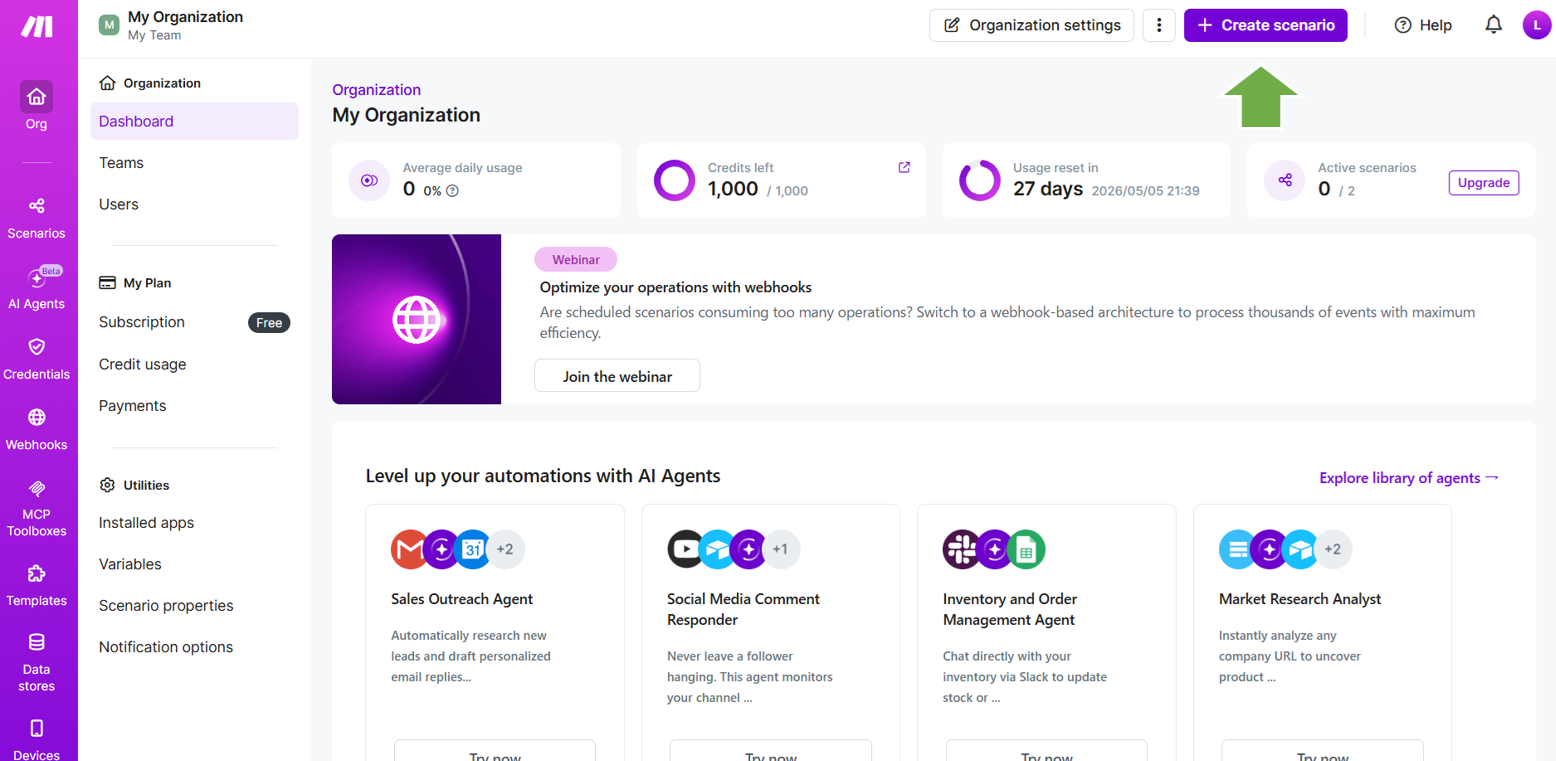
Makeにログインし、ダッシュボード画面の「Crate scenario」をクリックします。
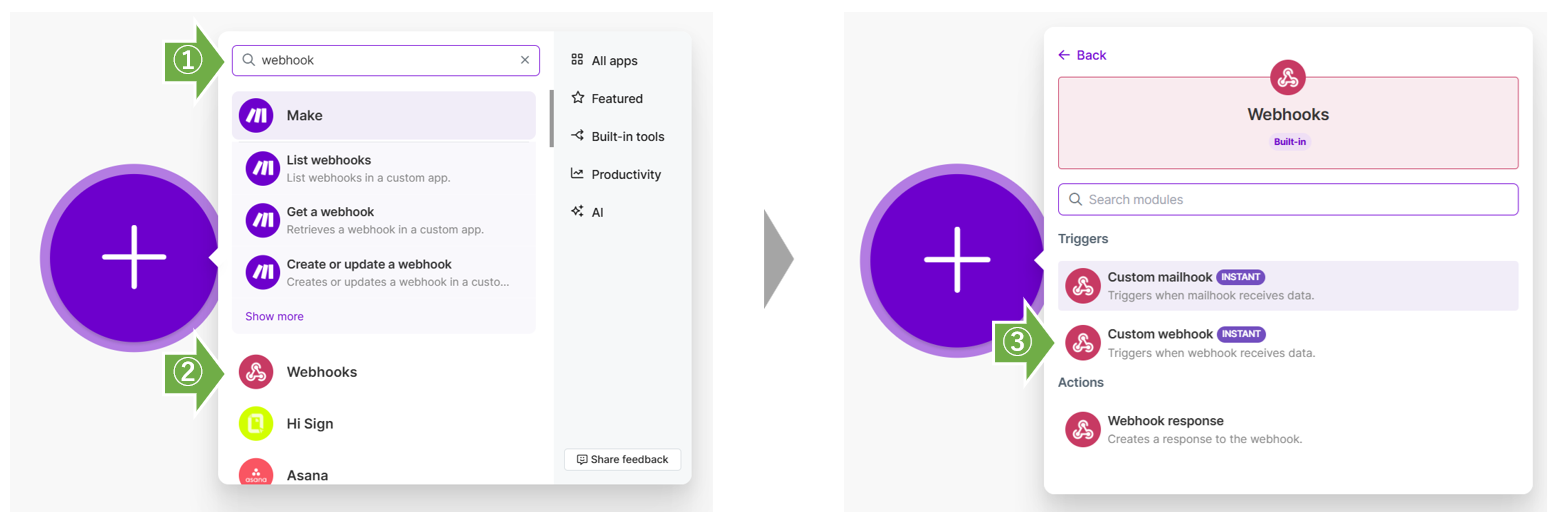
エディタ画面が表示されたら、「+」をクリックし、
①「webhook」と検索します。
②検索結果に表示される「Webhooks」をクリックします。
③さらに、「Custom webhook」をクリックします。
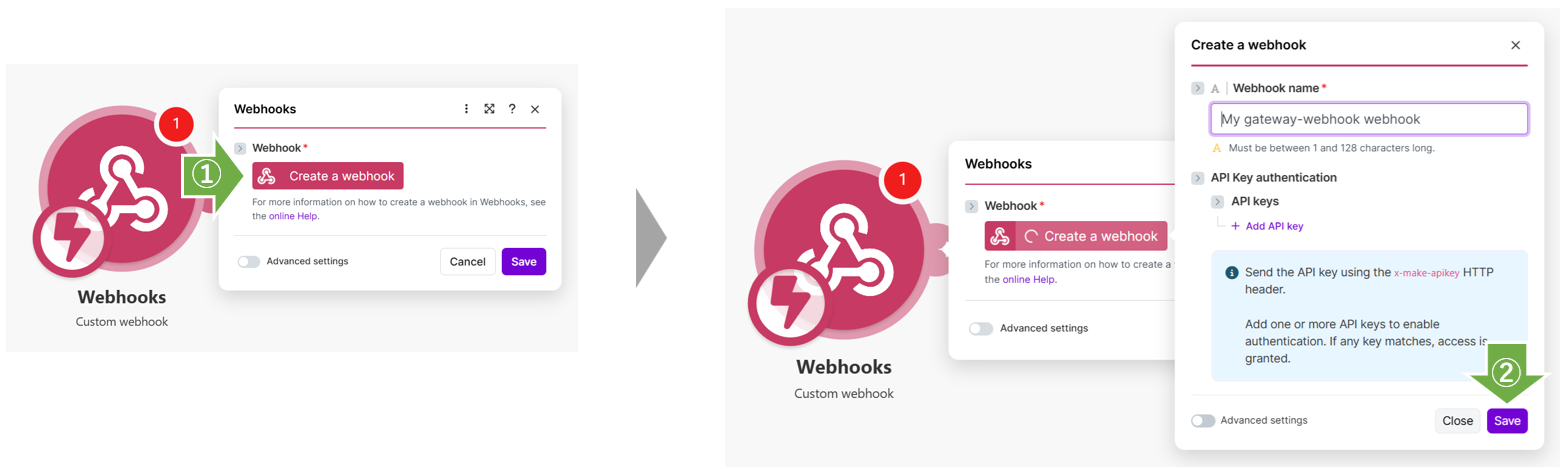
画面にWebhooksのアイコンが追加されます。Makeではこのアイコンを”モジュール”と呼びます。
①続いて、「Create a webhook」をクリックします。
②デフォルト設定のままで問題ありませんので、「Save」をクリックします。
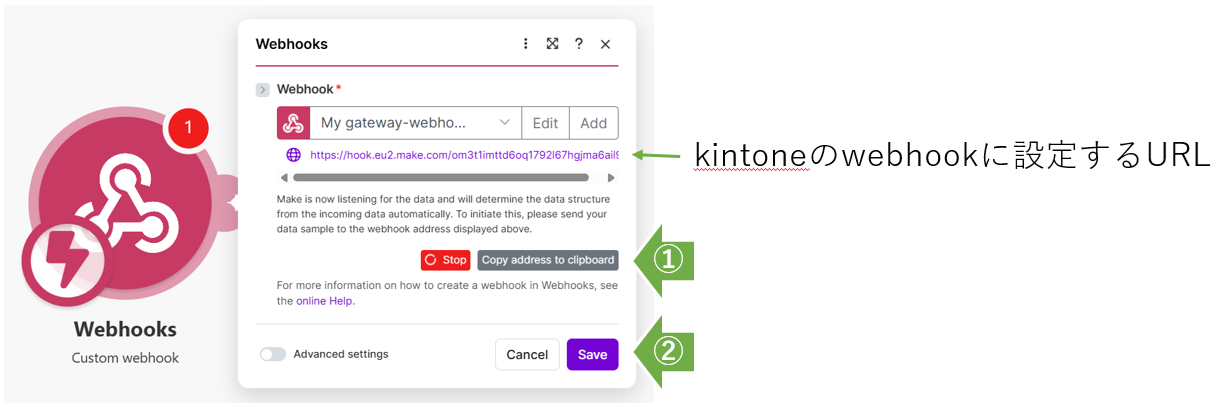
以下のような画面が表示されます。
ここで表示されているURLが、今作っているフローを実行するためのURLエンドポイントになります。
①「Copy address to clipboard」をクリックすると、クリップボードにコピーされますので、メモ帳などに控えておいてください。
②「Save」をクリックして閉じます。
これでMakeを呼び出すWebhookの設定は完了です。
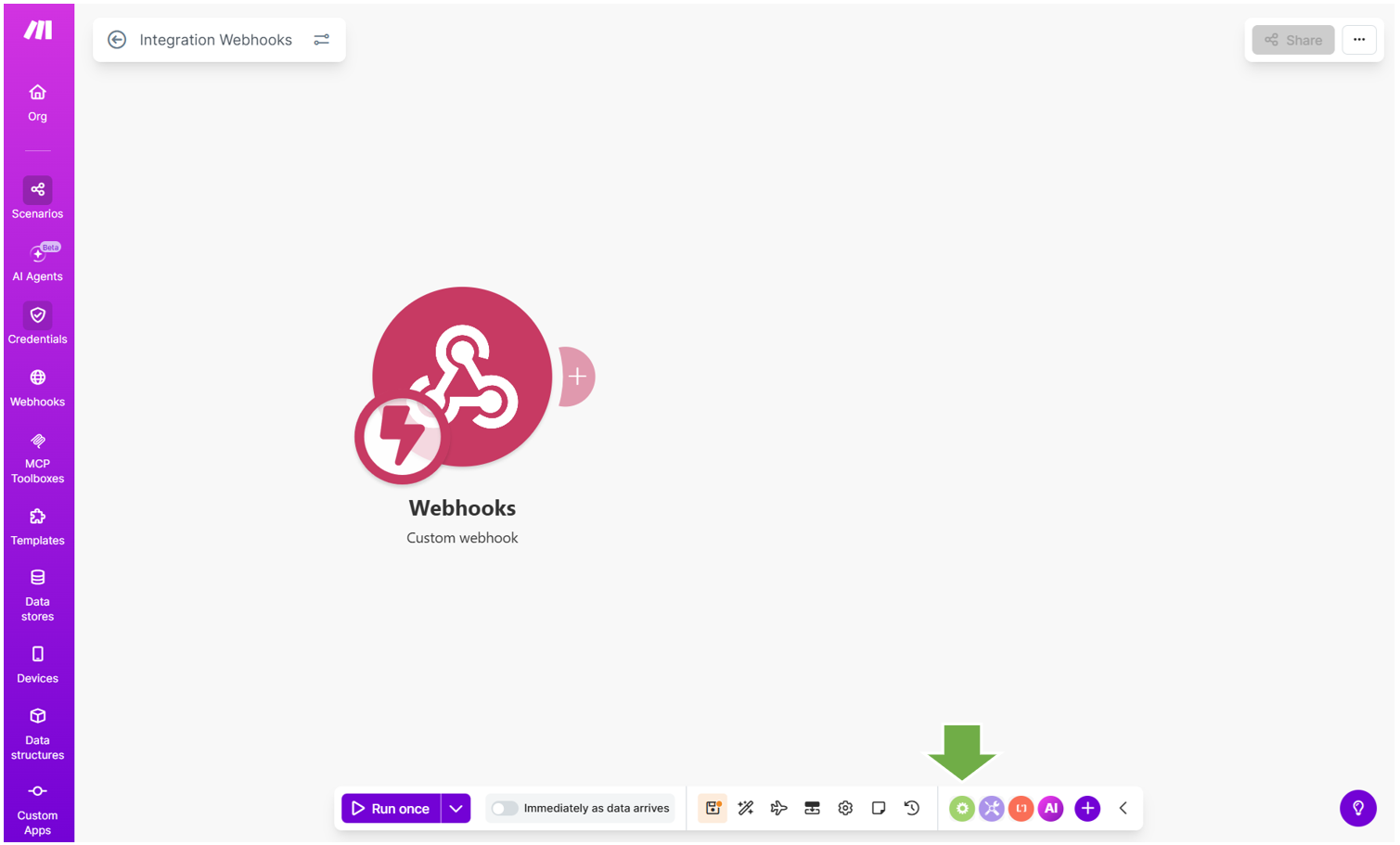
続いて、画面下の緑の歯車をクリックします。
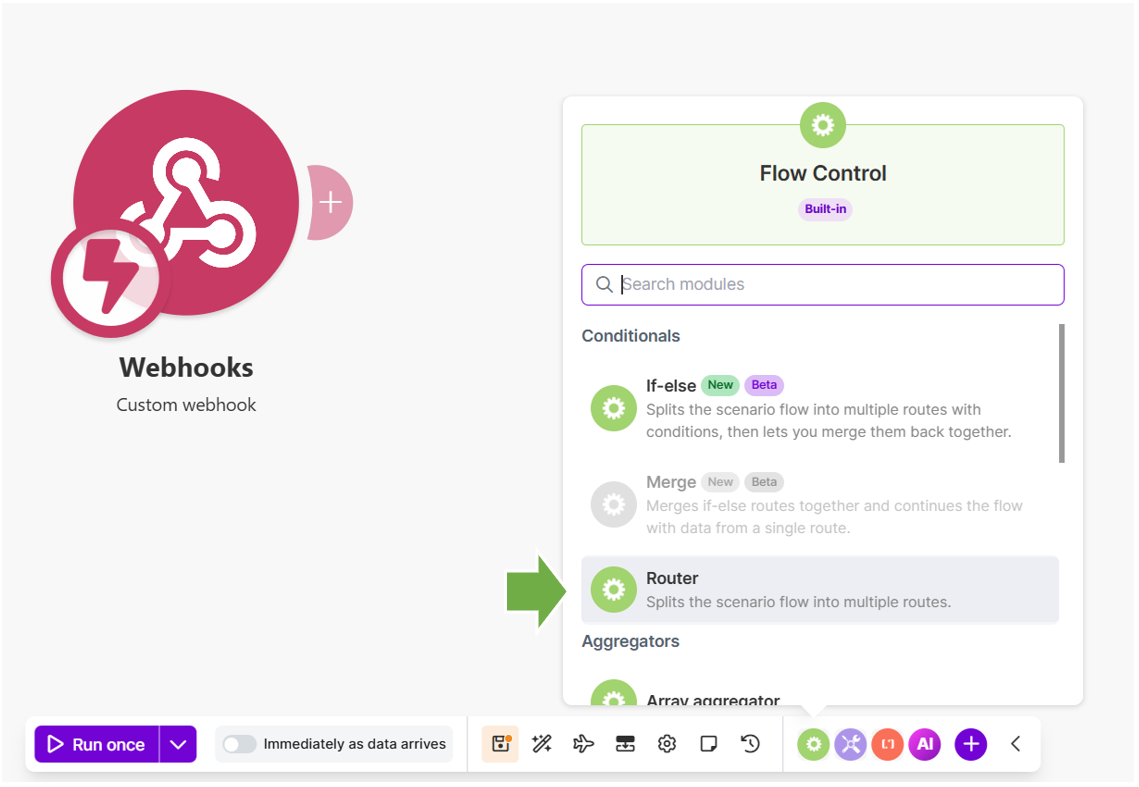
開いたウインドウから、「Router」をクリックします。
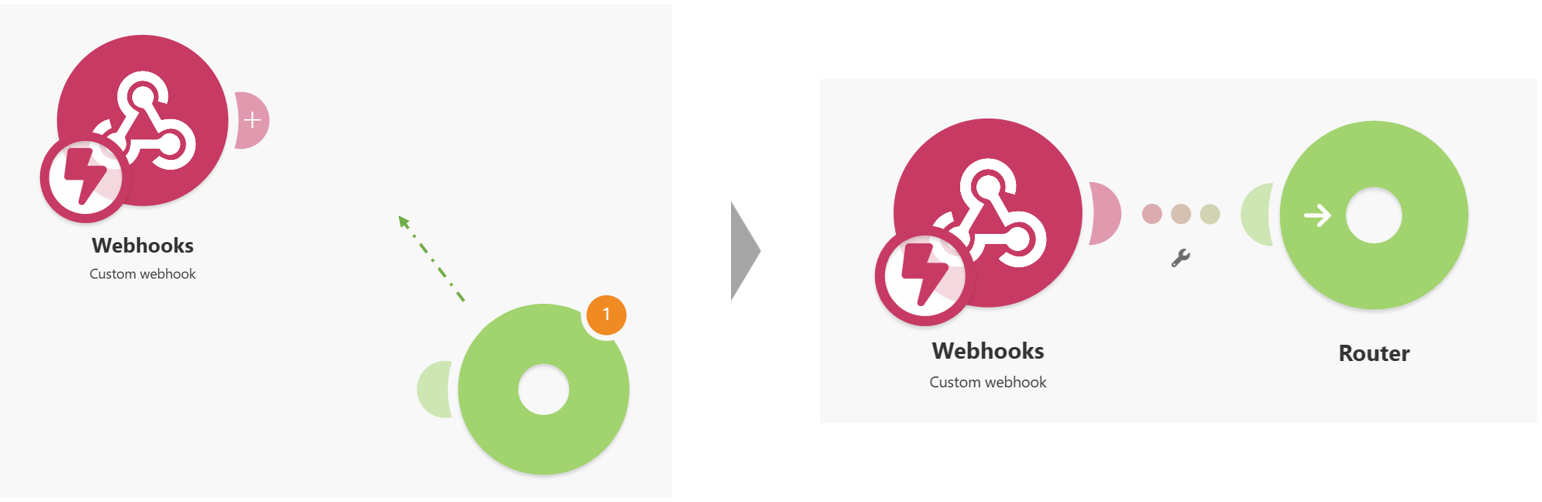
エディタ上に「Router」が追加されますので、マウスでドラッグして上に移動します。
Webhooksのモジュールとつながります。
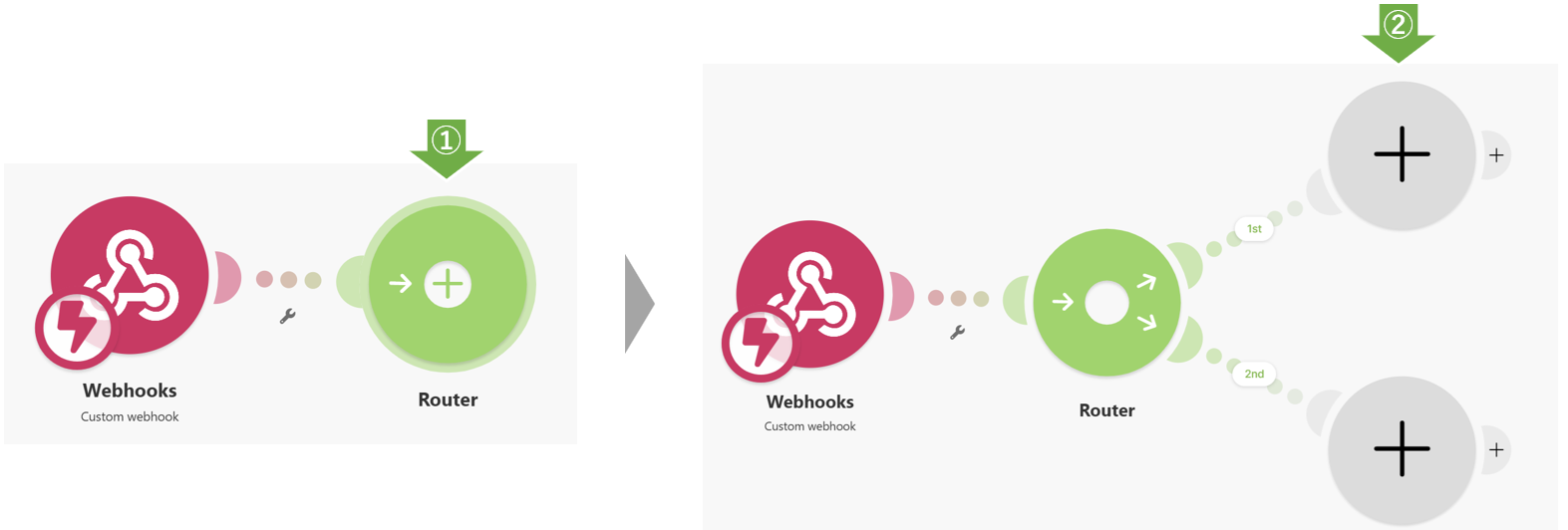
続いて、「Router」の上にマウスを移動すると、「+」が表示されますので、
①その状態でRouterをクリックします。
②グレーの「+」が2つ表示されますので、片方の「+」をクリックします。
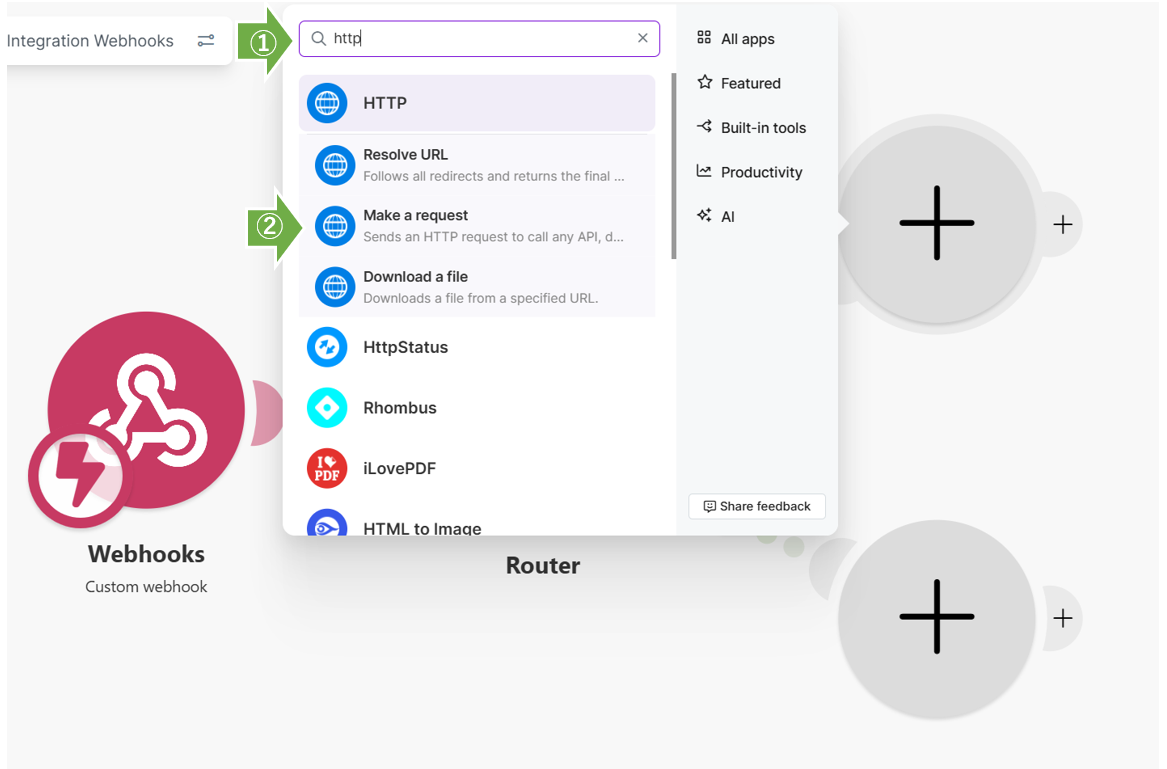
新しいモジュールを追加するための検索ウインドウが開きますので、
①「http」と検索します。
②表示された「Make a request」をクリックします。
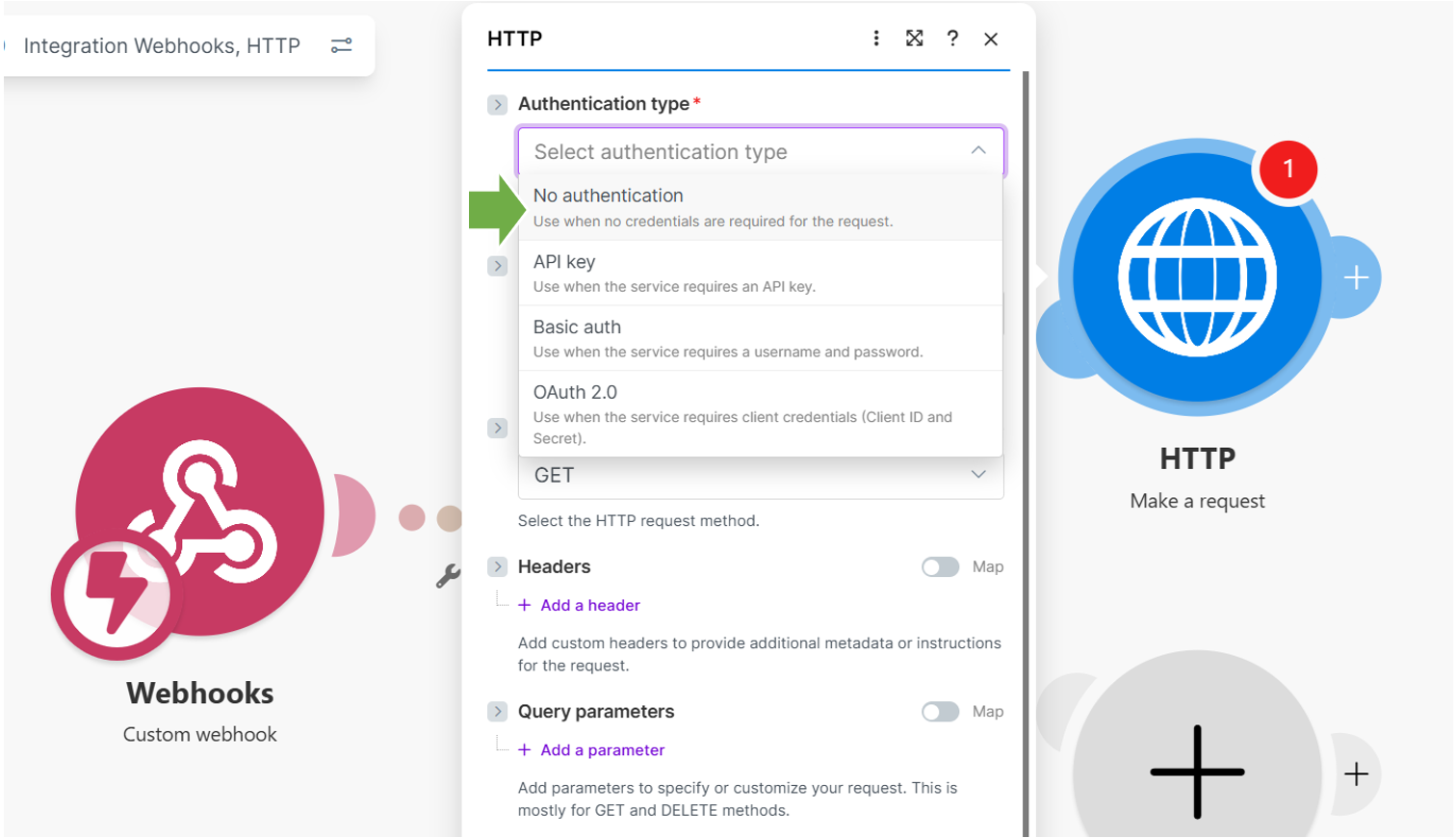
「HTTP」モジュールが追加され、設定画面が開きますので、
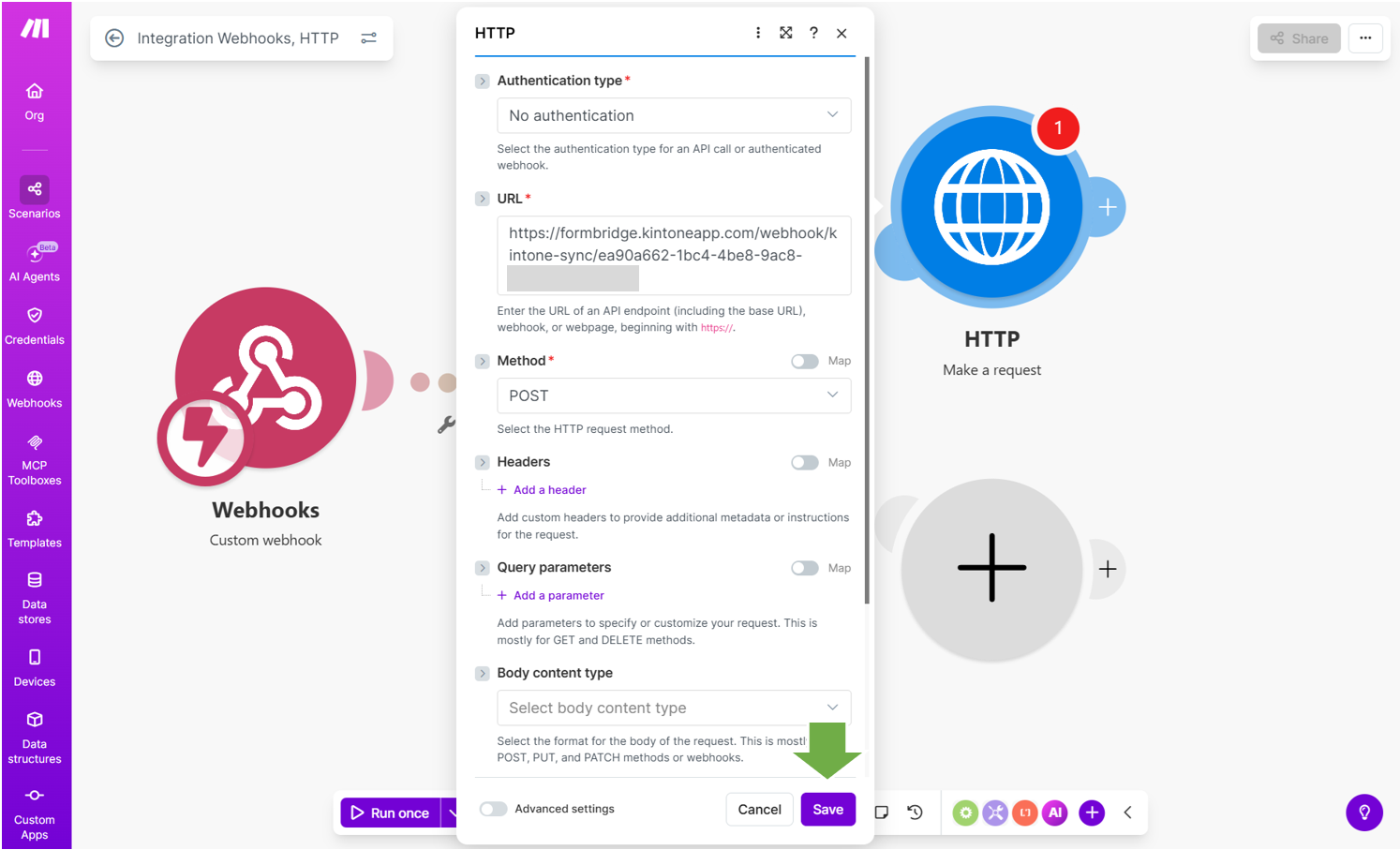
まず、Authentication typeを選択します。
「No authentication」を選択してください。
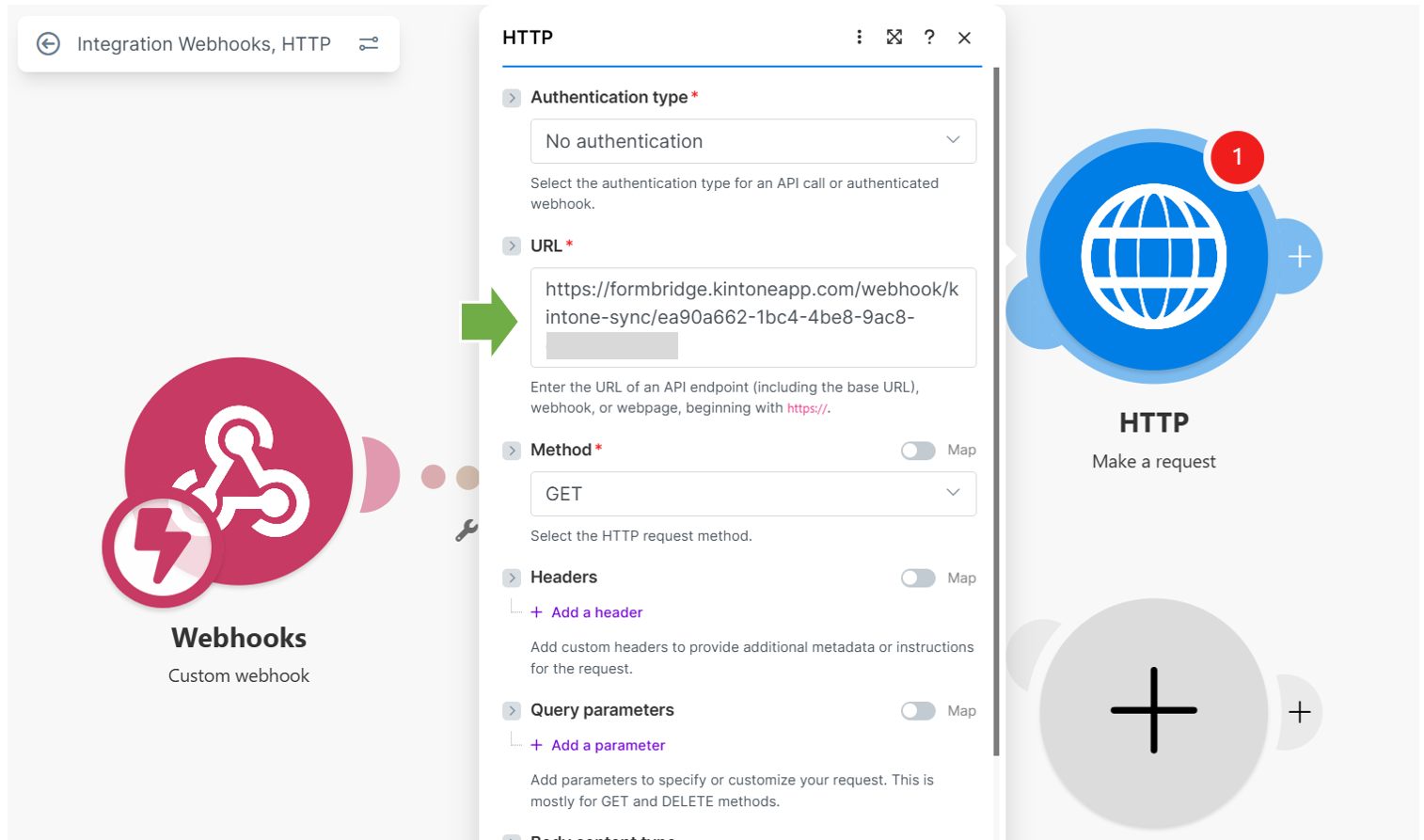
続いて、URLを入力します。
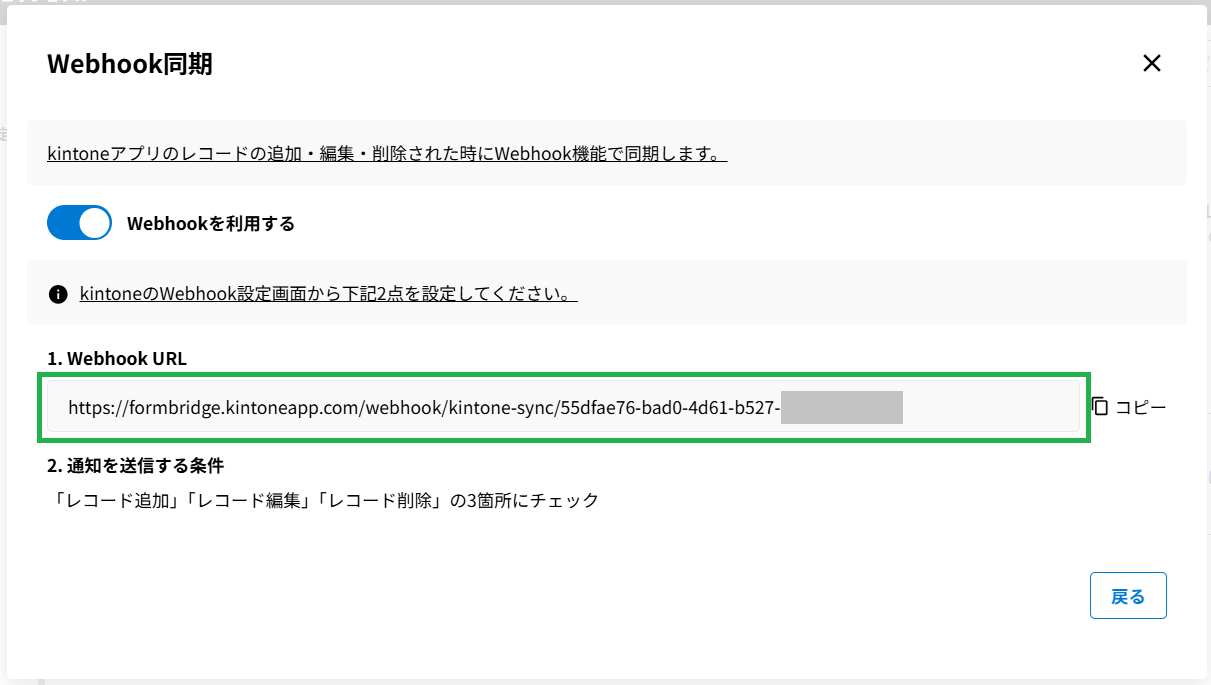
ここに、kViewerやformBridgeで発行される、同期用のWebhook URLを入力します。
以下のURLです。
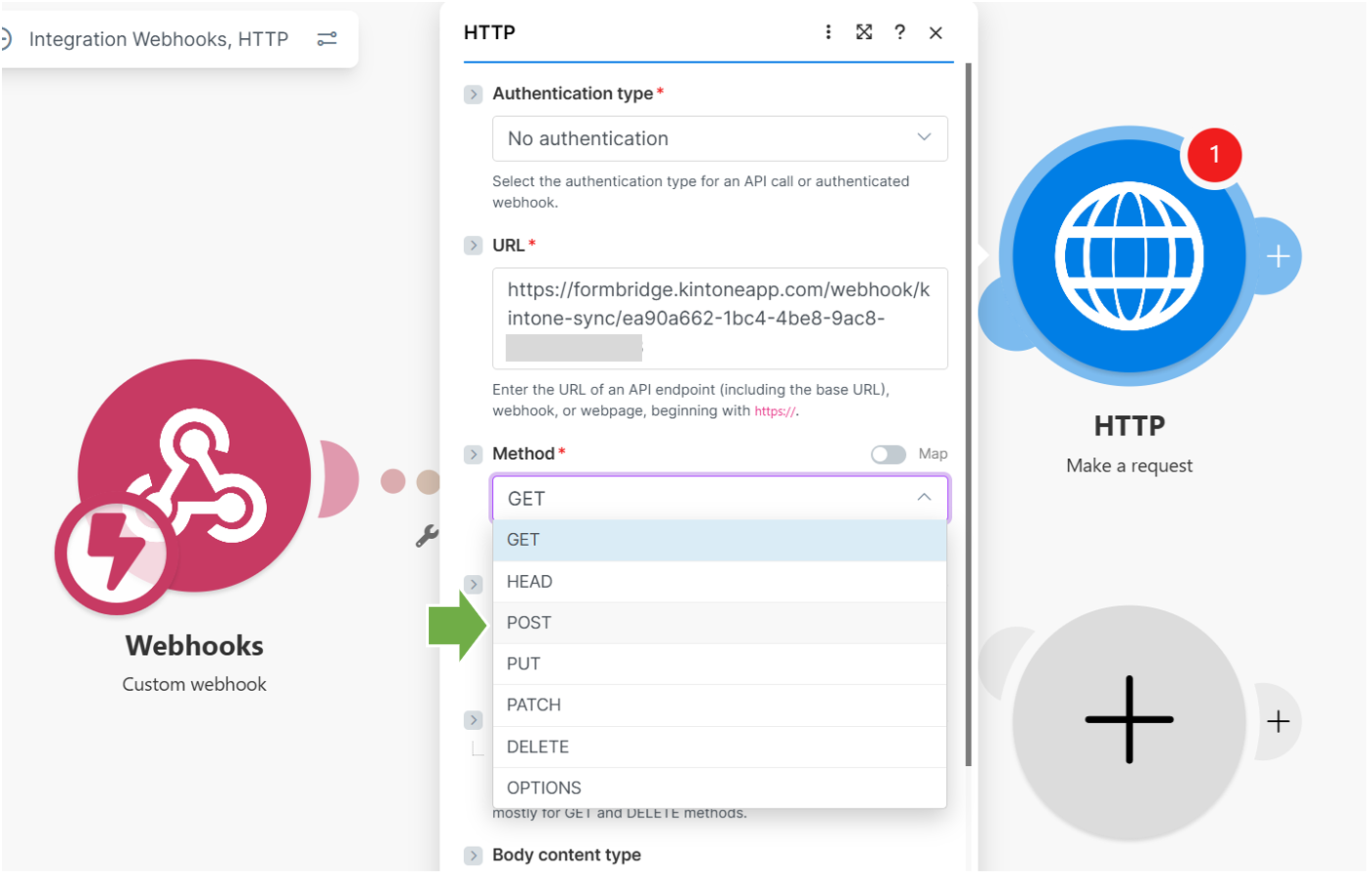
最後にMethodを選択します。「POST」を選択してください。
一連の設定が完了したら、「Save」で保存します。
同じ流れで、もう一方の「+」にも別のkViewerやformBridgeの同期用のWebhook URLを設定してみてください。
これで、MakeがWebhookを受信すると、2つのURLにWebhookを送信するフローが完成しました。
※Webhookの送信先を増やしたい場合は、「Router」の「+」ボタンをクリックして、同じ手順で追加していきます。
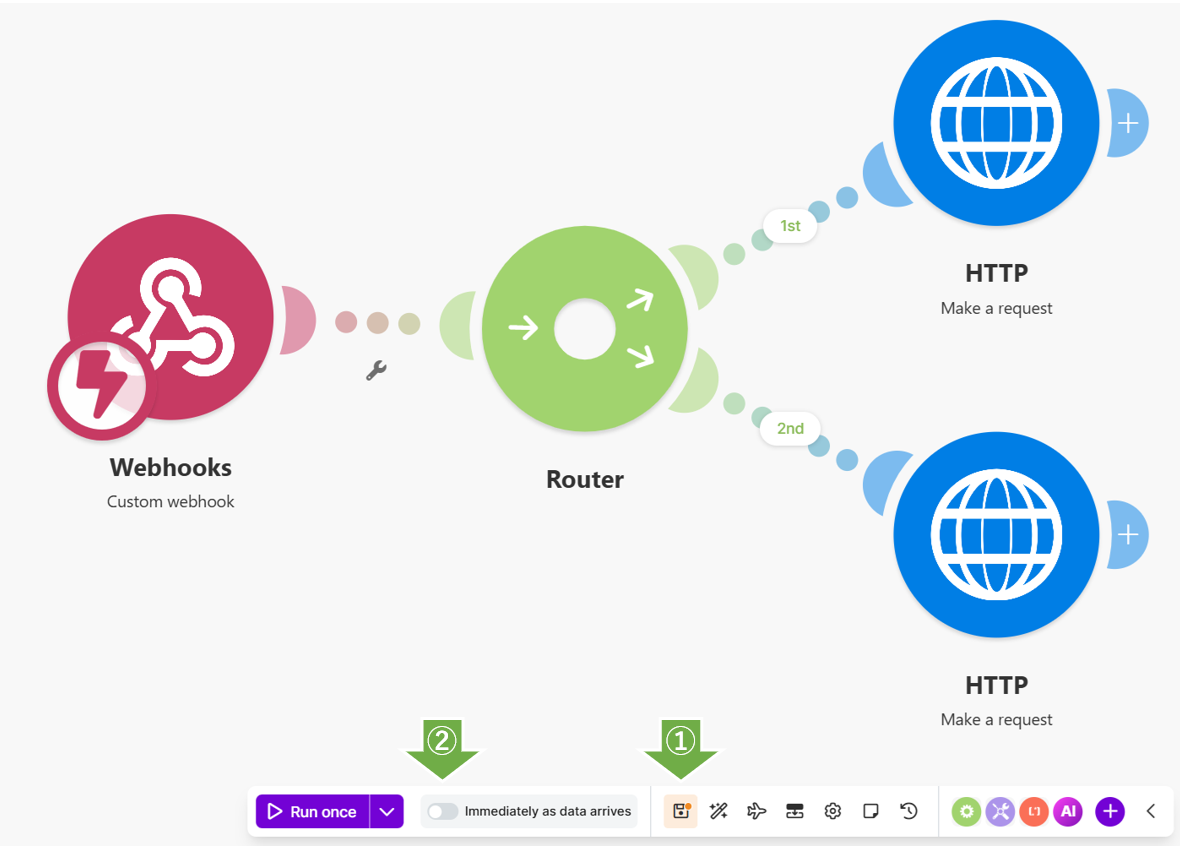
①保存ボタンをクリックし、フローを保存します。
②のスイッチボタンをクリックします。
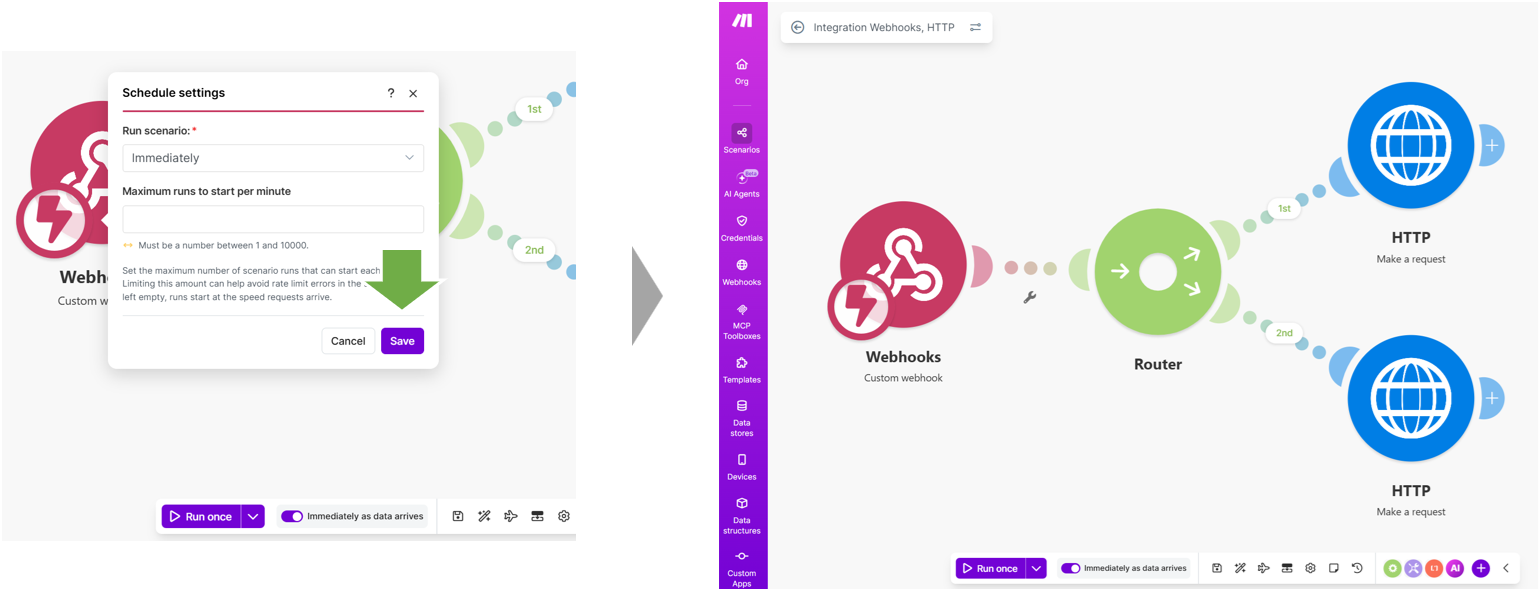
Schedule settingというウインドウが開きますので、そのまま「Save」をクリックします。
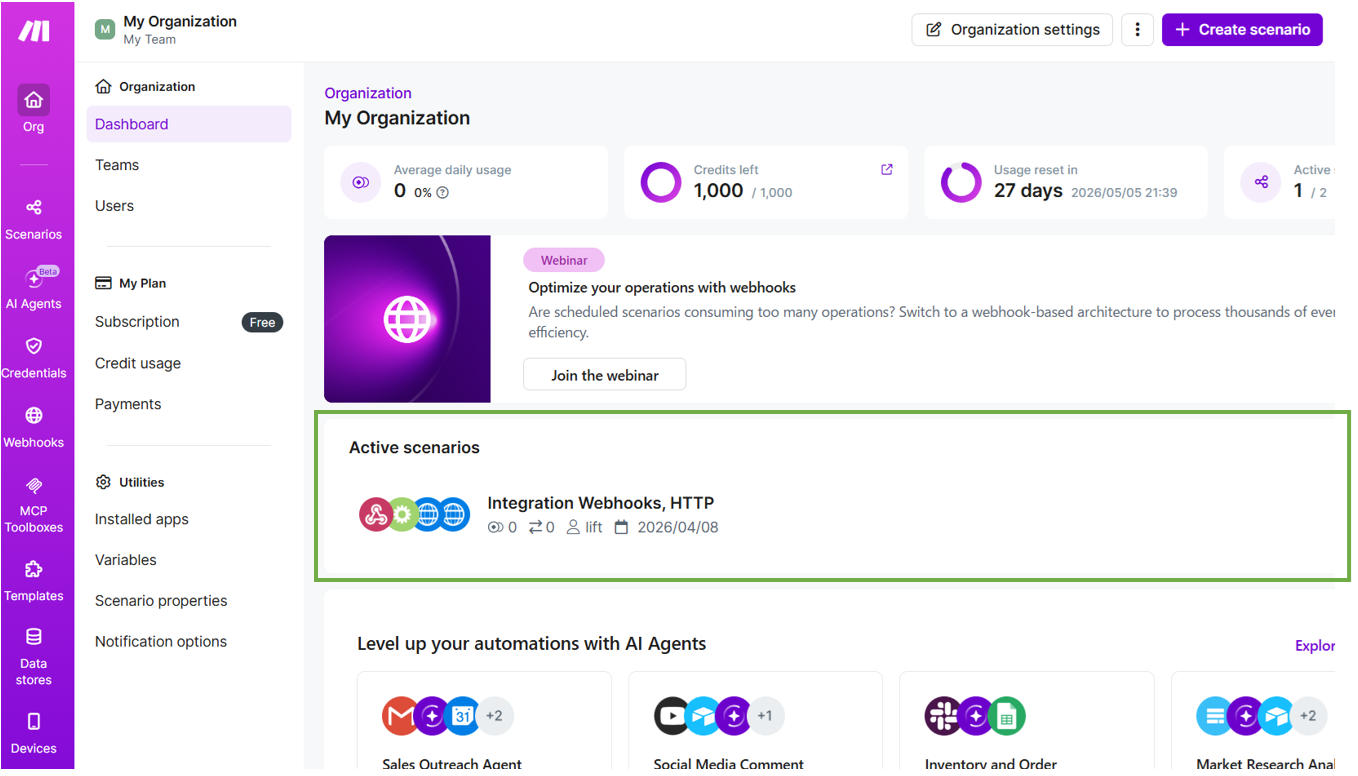
一度Makeのダッシュボード画面に戻り、Active scenarioにフローが表示されていればOKです。
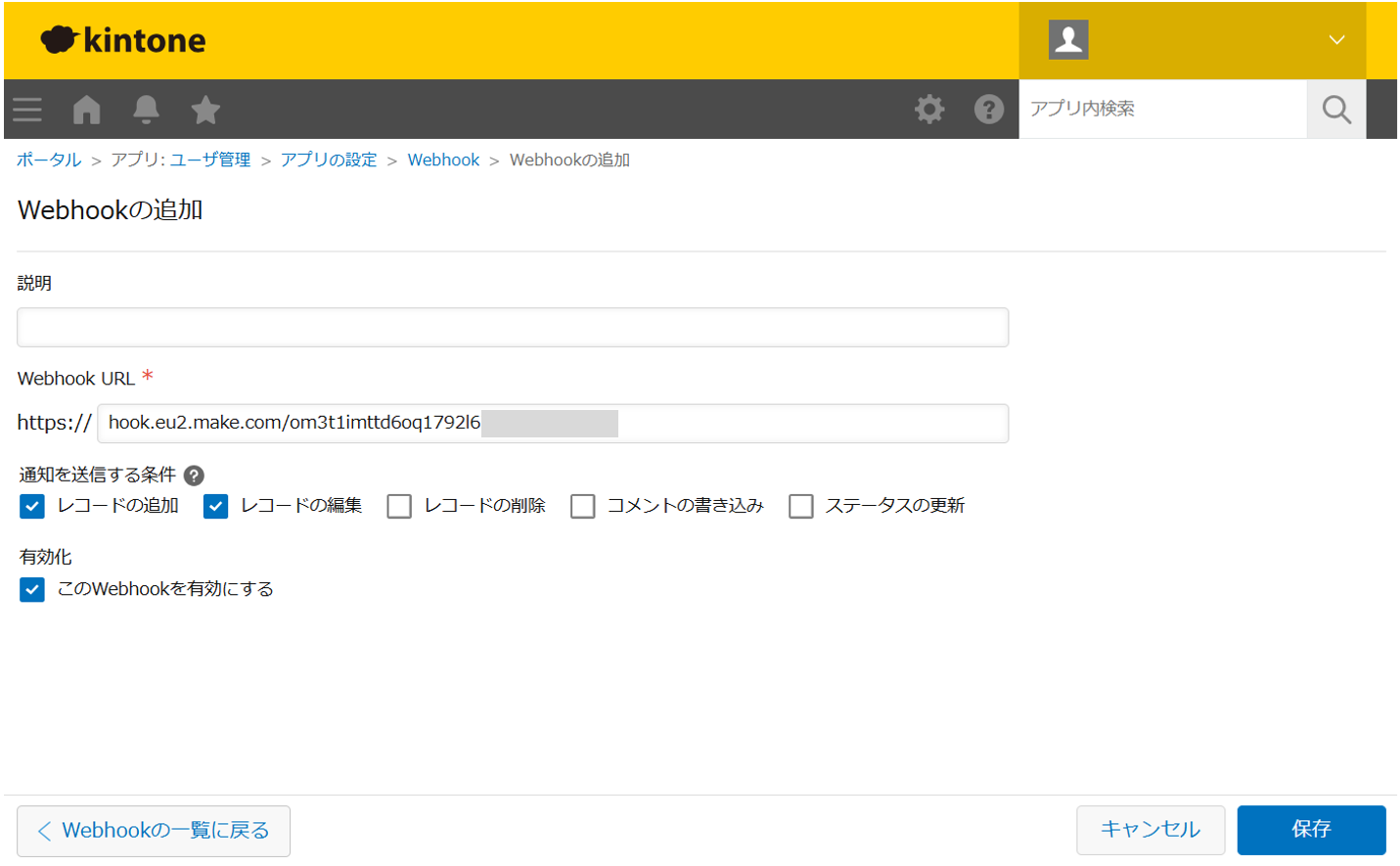
kintoneのアプリ設定画面に、先ほど控えたフローを実行するためのURLエンドポイントを登録し、完成です。
補足:無料プランの利用上限について
Makeは無料プランで月間1000creditまで利用できます。
モジュールを1つ実行すると、1creditが消費されます。(消費creditが異なるモジュールもあります。)
今回のフローでは、1回の実行で3credit消費されますので、無料プランで、月間300回ほど実行できます。
もちろん、httpモジュールの数が増えてくると、一回の実行で消費するcreditが変わりますので、月間の実行可能数が減っていきます。
必要に応じて有料プランへのアップグレードをご検討ください。
有料プランも$9~ですので、今回のような用途では、1,500円~3,000円くらいのランニングコストで十分運用できると思います。
Makeは初心者でも扱えるかつ、柔軟なワークフローを設計できる非常に優秀なサービスです。
ぜひ一度活用してみてください。