前回の記事では、MCPの概要と、MakeのMCP Toolboxesでできることを解説しました。
MakeのMCP Toolboxesを使うと、Makeで作成したシナリオを、Claude DesktopなどのMCP対応クライアントからツールとして実行できるようになります。
この記事では、実際にClaude DesktopからMakeのシナリオを呼び出し、Notionのデータベースに原稿案を登録する手順を解説します。
今回作成するもの
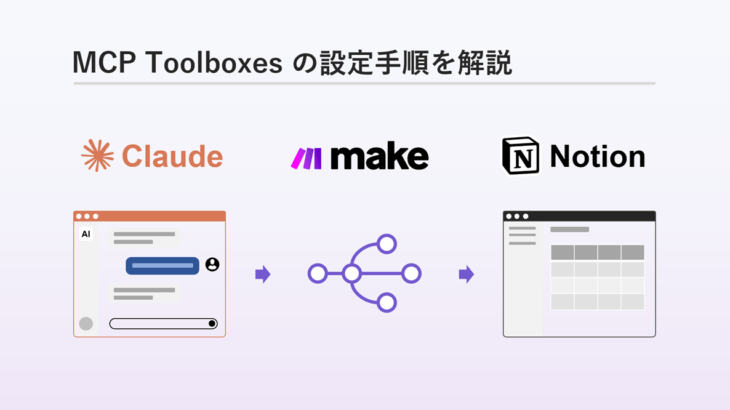
今回は、Claude DesktopからMakeのシナリオを実行し、Notionのデータベースに記事の原稿案を登録する仕組みを作成します。
作成する構成は次の通りです。
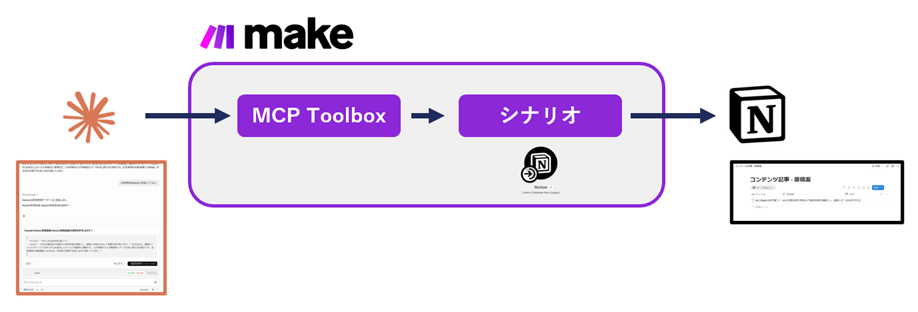
Claude Desktopに対して、次のように依頼します。
『作成した原稿をNotionに登録してください』
するとClaudeが、MakeのMCP Toolboxに登録されたツール(シナリオ)を呼び出します。
Makeのシナリオでは、Claudeから渡された原稿を受け取り、Notionのデータベースに新しいアイテムとして登録します。
具体的な手順
以下の流れで設定します。
- Notionにデータベースを作成する
- Makeでシナリオを作成する
- MakeのMCP Toolboxesでシナリオをツールとして公開する
- Claude Desktopのコネクタに登録する
Notionにデータベースを作成する
始めに、Notionに以下のデータベースを作成します。
今回はサンプルとして、以下のようなプロパティを設定します。
データベース名:
コンテンツ記事 – 原稿案
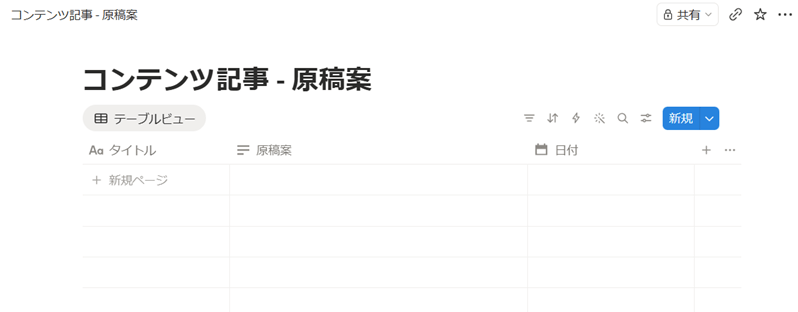
プロパティは次の通りです。
| プロパティ名 | 種類 |
|---|---|
| タイトル | テキスト |
| 原稿案 | テキスト |
| 日付 | 日付 |
Makeでシナリオを作成する
Makeで新規シナリオを作成します。
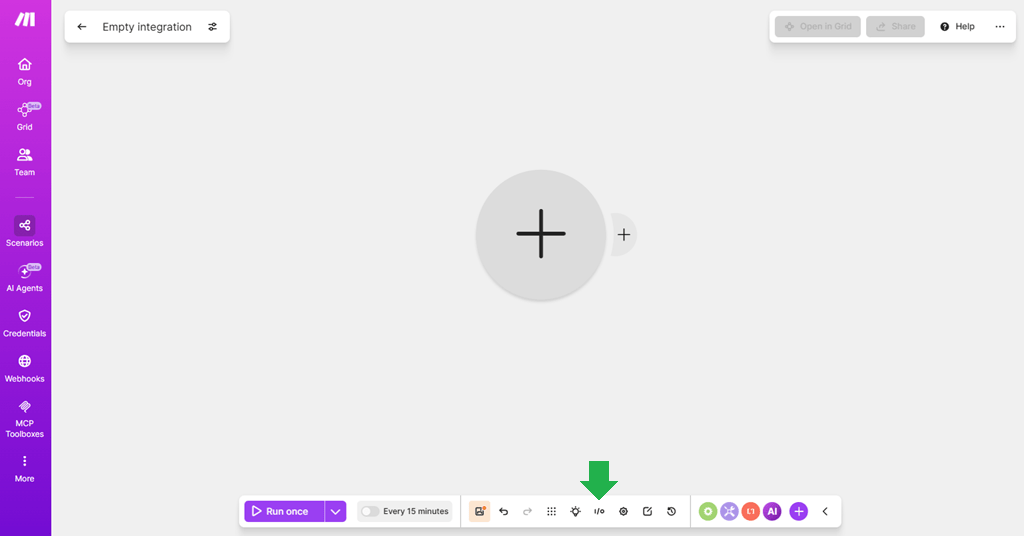
まずはシナリオが外部から受け取る値を設定したいので、
画面下部の「I/O」アイコンをクリックします。
表示されたウィンドウの「SCENARIO INPUTS」内の「Add Item」をクリックします。
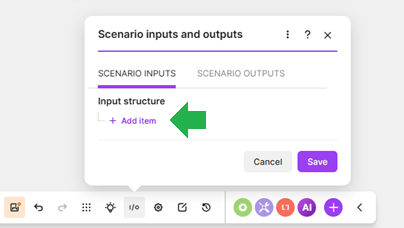
シナリオの入力値として以下の値を定義します。
Name: title
Description: 原稿のタイトル
Type: Text
Required: Yes
Multi-line: No
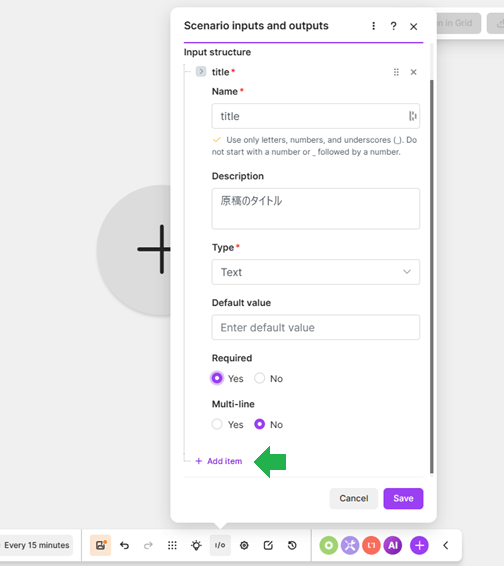
さらに、「Add Item」をクリックし、以下の値を定義します。
Name: body
Description: 原稿の内容
Type: Text
Required: Yes
Multi-line: Yes
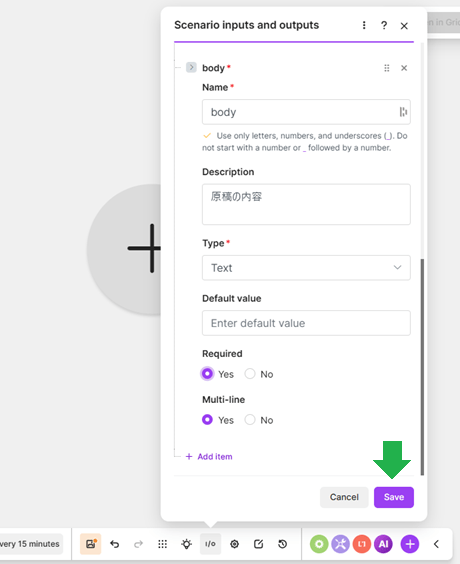
「Save」で保存します。
続いて、画面中央の「+」ボタンからNotionのアクションを追加します。
今回は「Create a Database Item (Legacy)」を使用します。
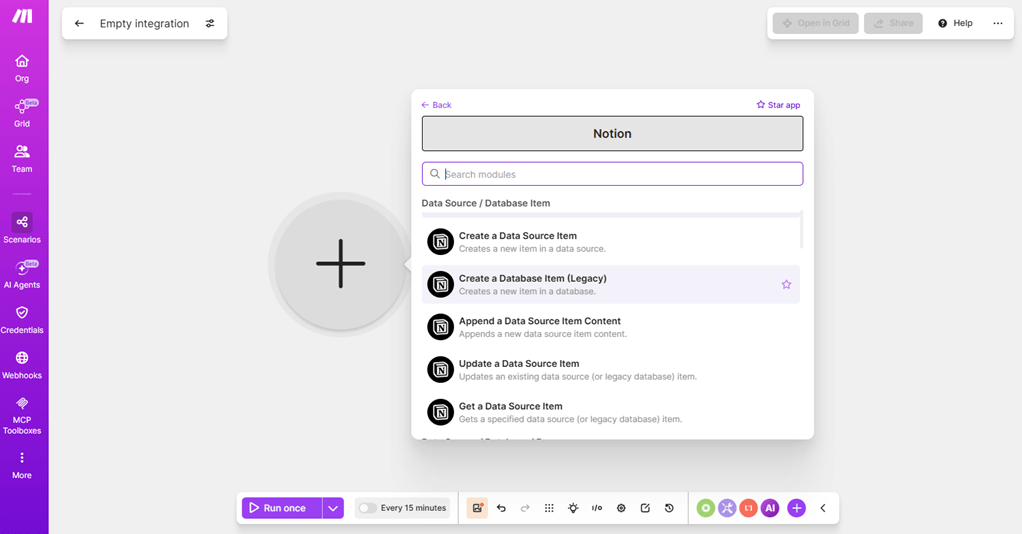
Notionを始めて連携する場合は、「Create a connection」から連携します。
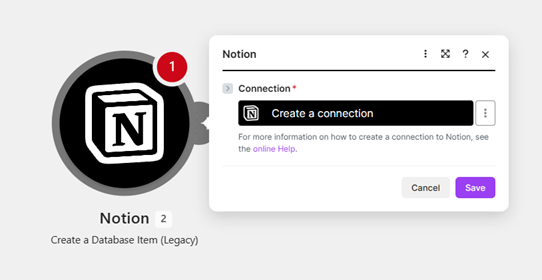
Connction type は「Notion Public」を選択します。
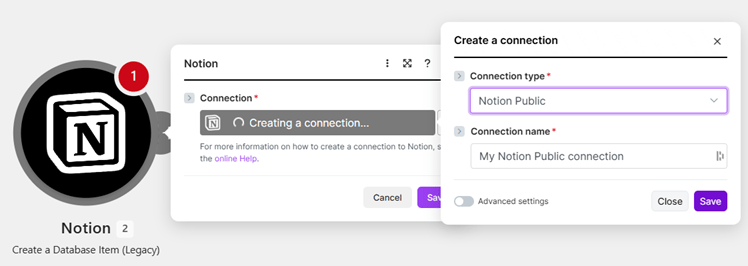
認証画面が表示されますので、手順に沿って進めます。
この時、作成した「コンテンツ記事 – 原稿案」のデータベースにチェックを入れて認証して下さい。
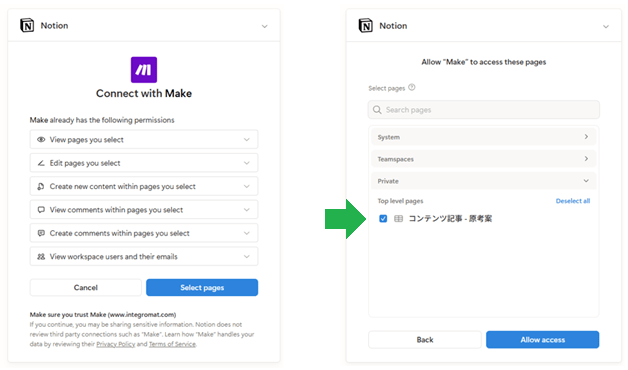
認証が完了すると、アクションの設定画面が表示されます。
まずは、Database IDを入力します。
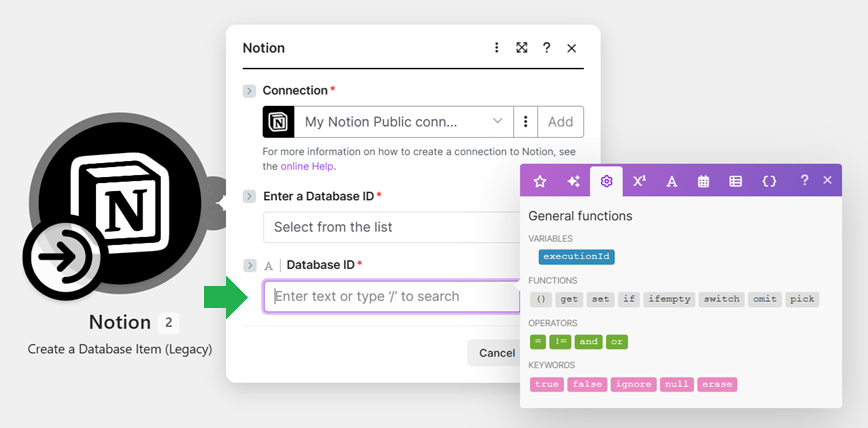
Database IDの値は先程作成したNotionデータベースのURLの以下の部分です。
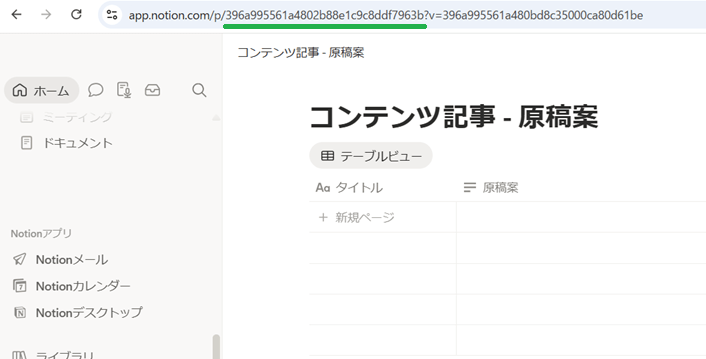
Database IDが正しく入力されると、Notionで設定したプロパティ名が入力フォームとして表示されます。
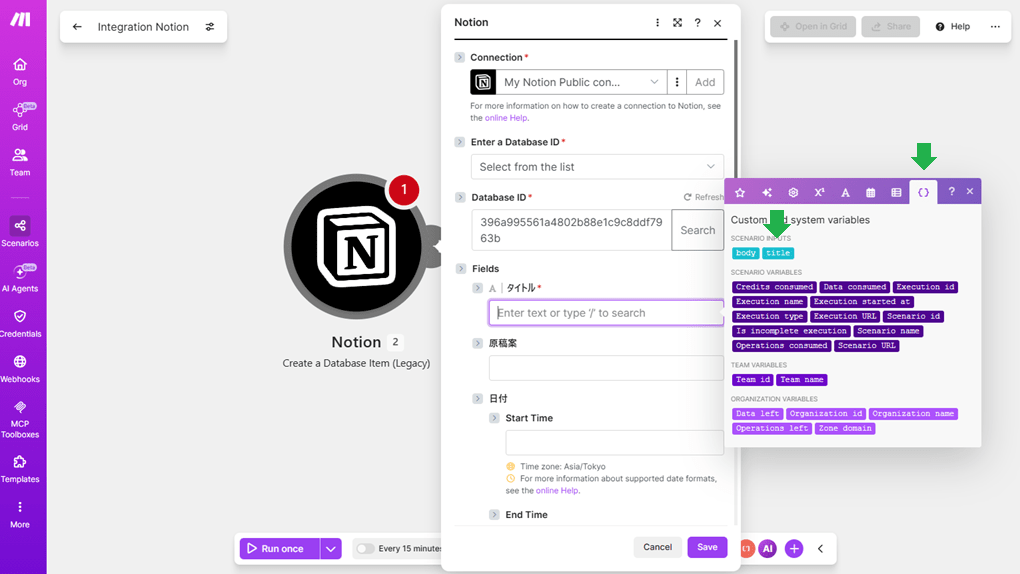
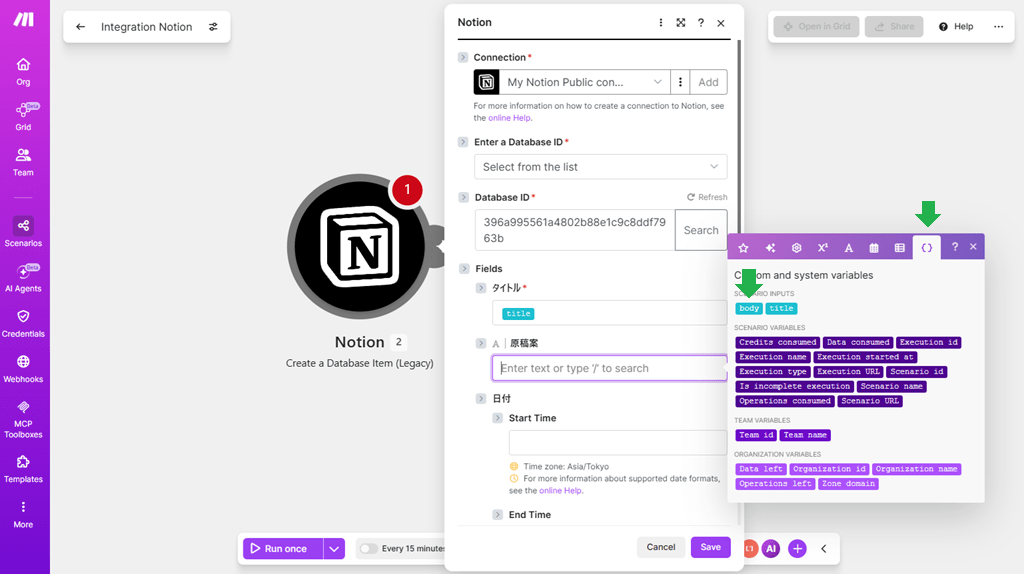
タイトル、原稿案のフォームにそれぞれ、SCENARIO INPUTSで設定した[title]と[body]を参照します。
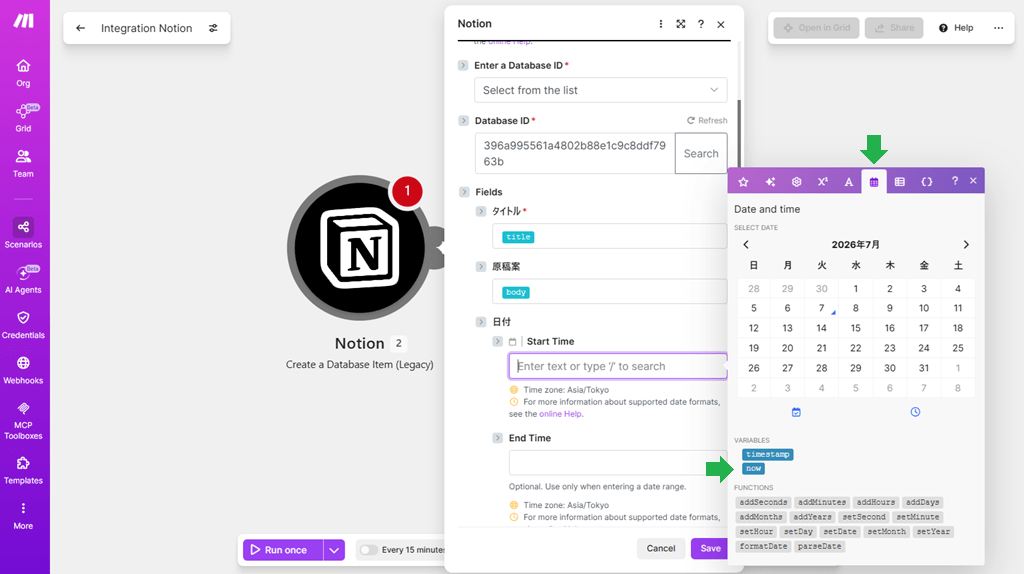
設定方法は以下の画像を参照してください。
日付は、[now]を指定します。
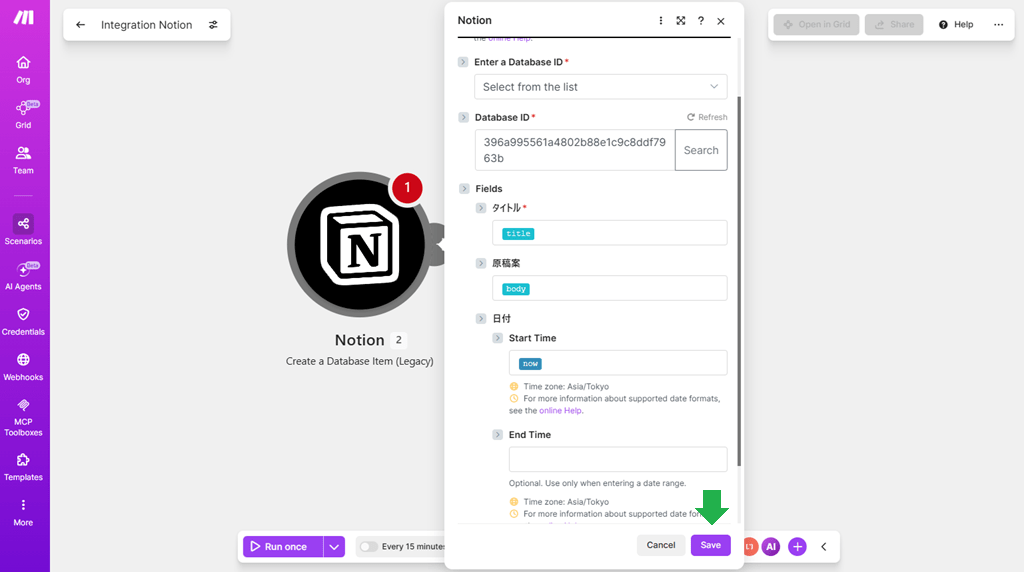
設定が完了したら、「Save」で保存します。
シナリオ名を「Notion原稿登録」に変更します。
※シナリオ名はAIがMCP経由でシナリオを呼び出す際に参考にしますので、正確に登録します。
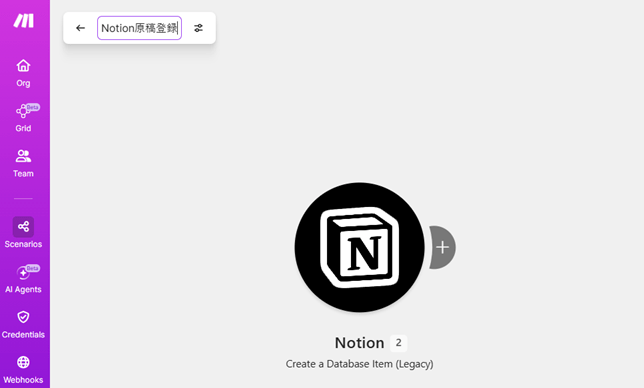
続いて、シナリオをアクティブにします。
MCPで呼び出す際は、OnDemandの状態でアクティブにする必要があります。
画面下部の「Every 15 minutes」と表示されている部分をクリックします。
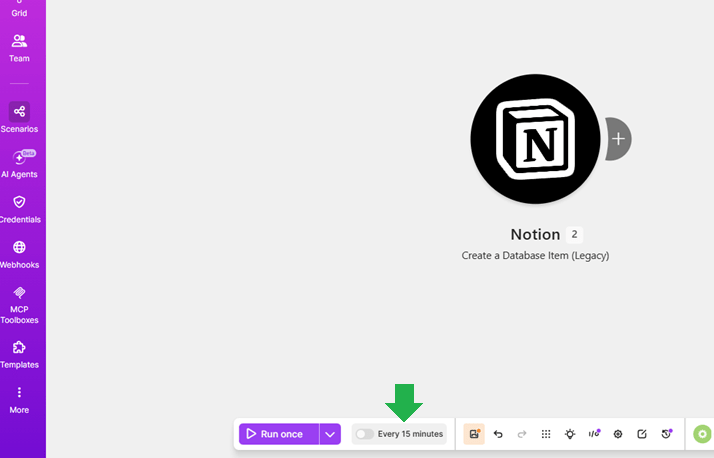
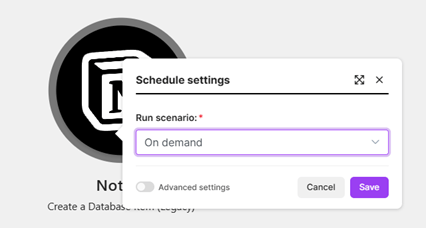
Run ScenarioをOn Demandに変更し、「Save」をクリックします。
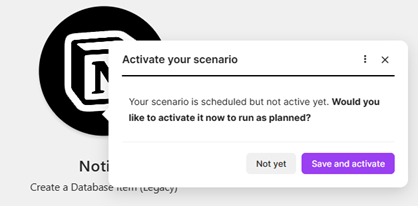
確認ウインドウが表示されますので、「Save and activate」をクリックし、シナリオをアクティブにします。
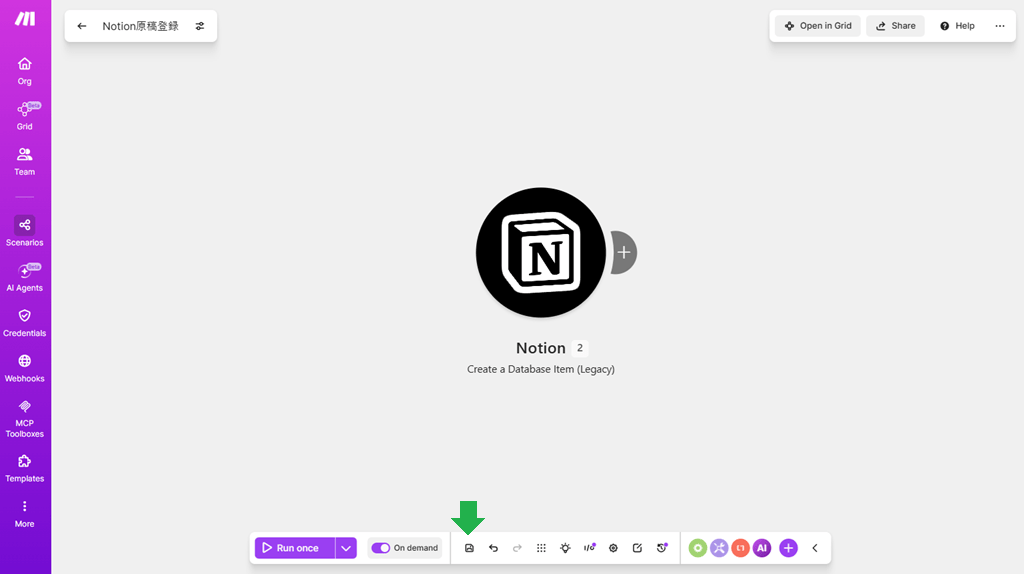
画面下部の保存アイコンをクリックして、シナリオを保存します。
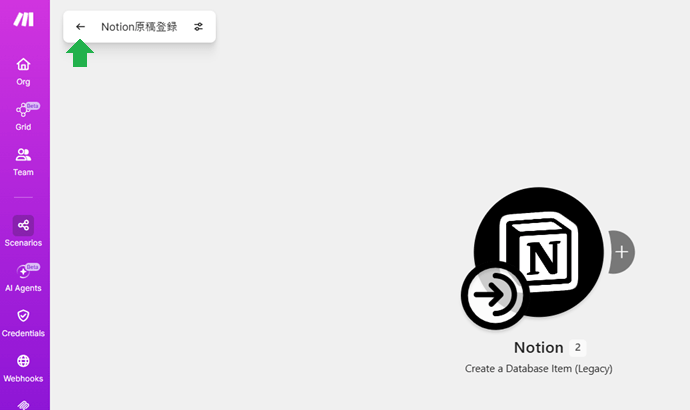
画面左上の戻るボタン(←)をクリックし、エディタ画面から、シナリオの詳細画面に移動します。
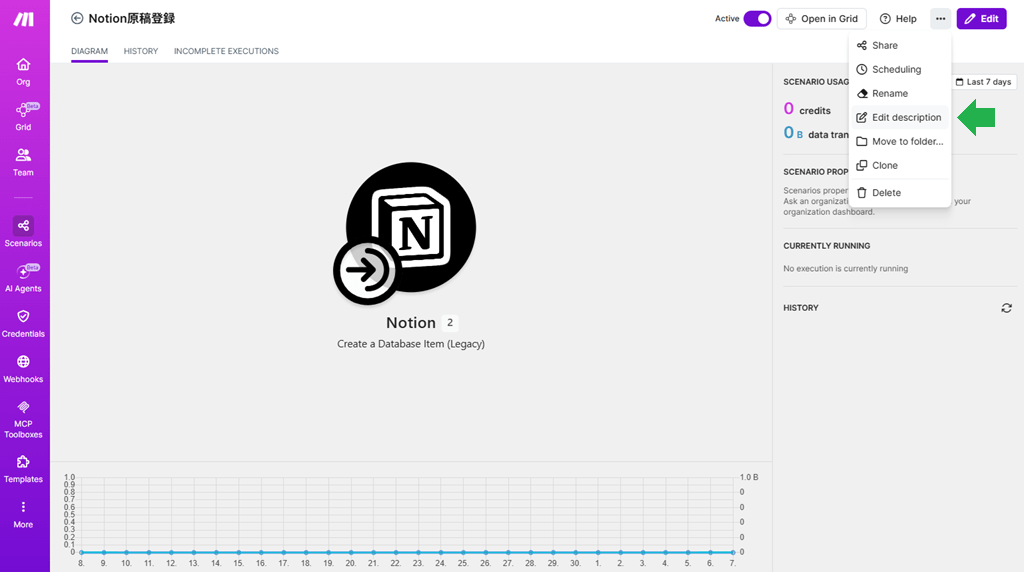
詳細画面右上の「…」から「Edit description」を選択します。
「Description」欄にシナリオの処理内容を記載します。
※この内容もAIがMCP経由でシナリオを呼び出す際に参考にする非常に重要な値なので、正確に記載します。
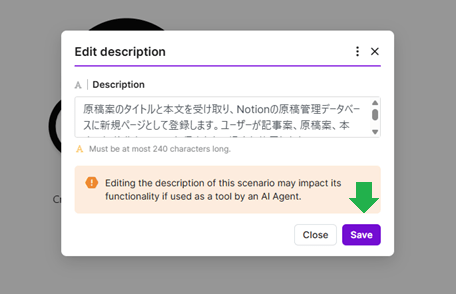
入力が完了したら、「Save」をクリックして保存します。
MakeのMCP Toolboxesでシナリオをツールとして公開する
ここからは、作成したシナリオをMCP経由で呼び出せるように設定を進めます。
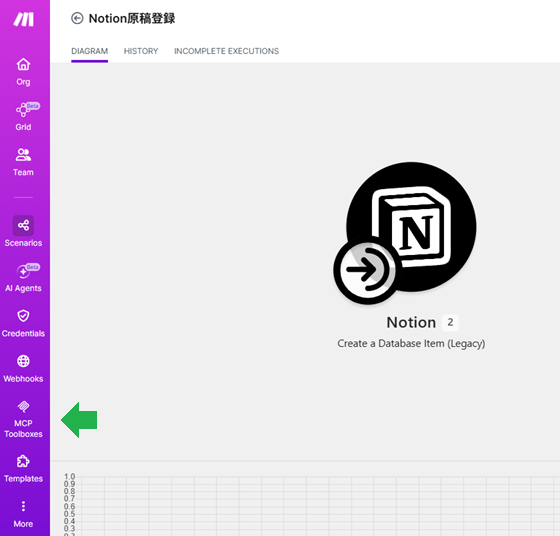
サイドメニューの「MCP Toolboxes」をクリックします。
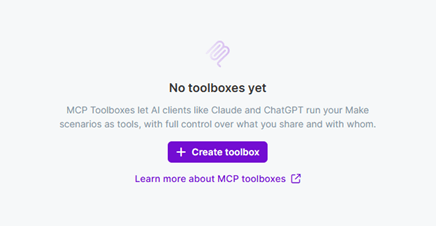
「Create toolbox」をクリックします。
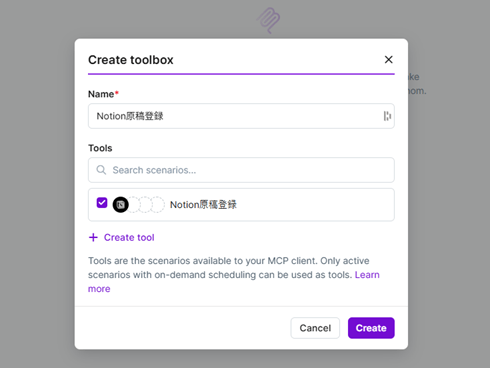
Nameに「Notion原稿登録」と入力します。
MCPとして公開するシナリオにチェックを入れ、「Create」をクリックします。
キーが発行されますので、コピーしてメモ帳などに控えておきます。
「close」ボタンでウインドウを閉じます。
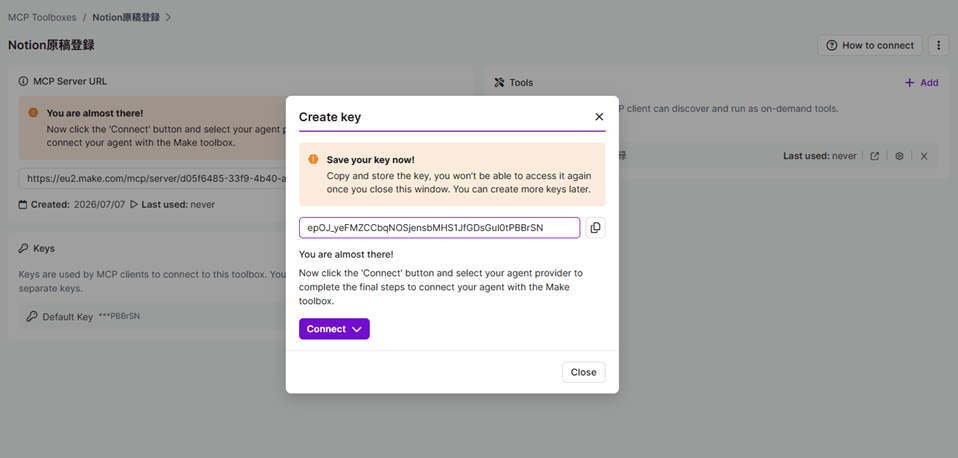
ウインドウを閉じると、MCP Server URLが表示されていますので、こちらもコピーして控えておきます。
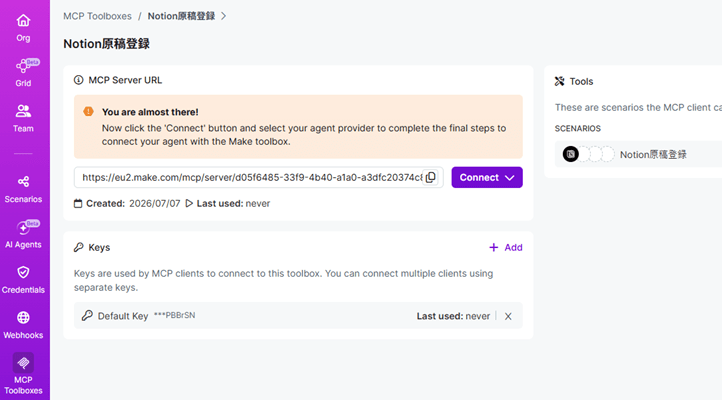
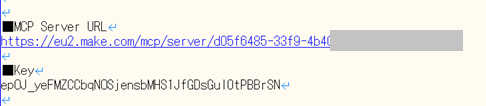
これで、Make側の設定は完了です。
Claude Desktopのコネクタに登録する
それでは、実際にClaudeのコネクタに登録し、ツールとして呼び出してみます。
Claude Desktopの左下から、設定を開きます。
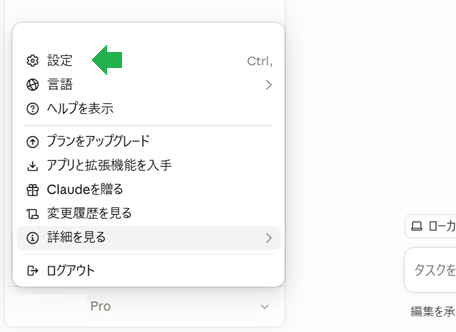
左側の設定メニューから「コネクタ」をクリックします。
その後、右上の追加から、「カスタムコネクタを追加」を選択します。
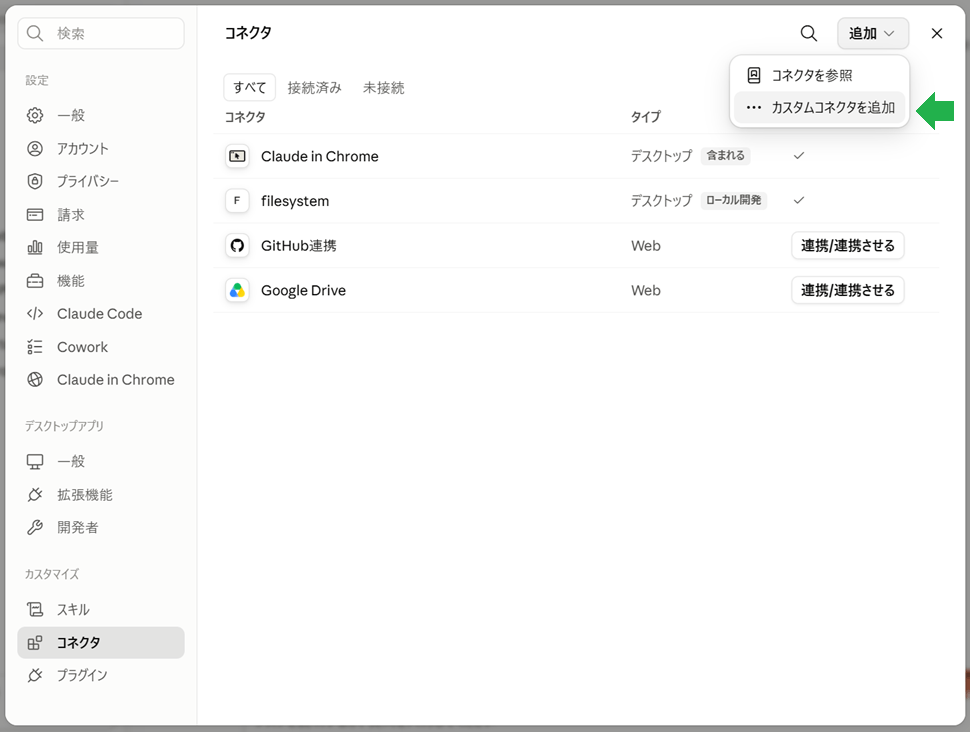
名前に「Notion原稿登録」と入力します。
リモートMCPサーバーURLは、先程メモ帳に控えたMCPサーバーのURLとキーを以下のように組み合わせて作成したURLを入力します。
[MCPサーバーURL]/t/[キー]/stateless
入力が完了したら「追加」をクリックします。
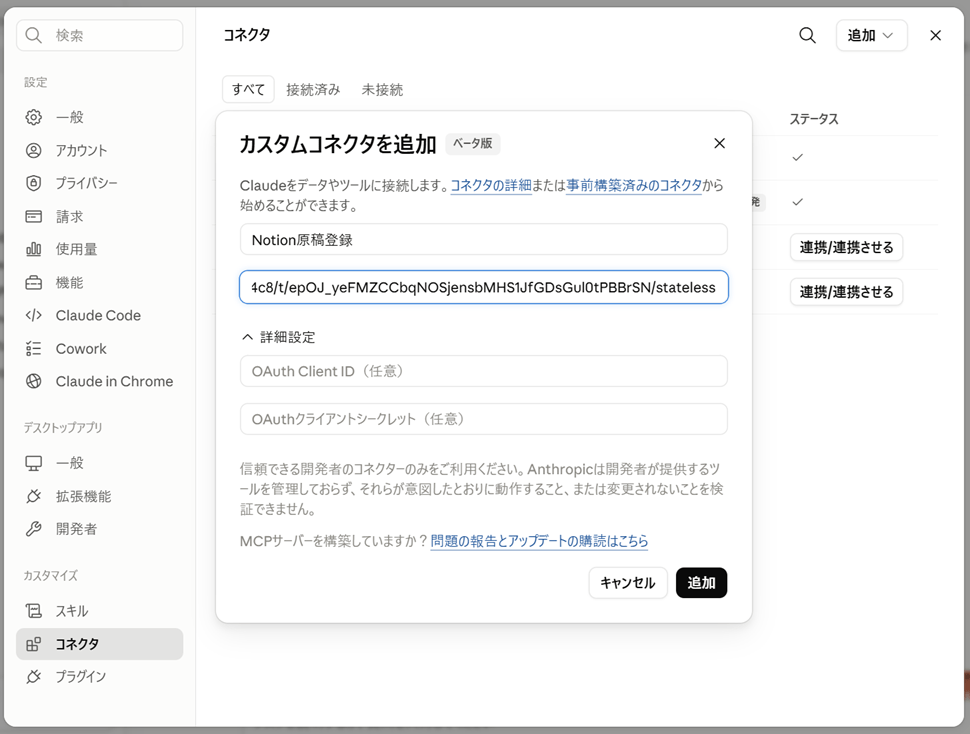
コネクタとして追加されました。
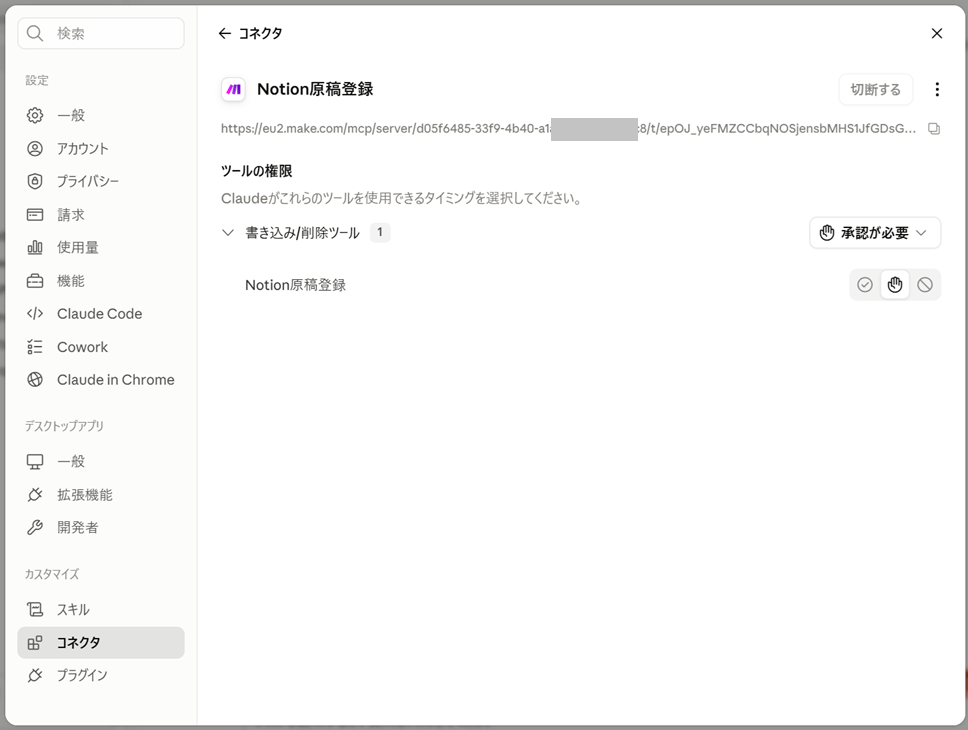
これで、Claude Desktop側の設定は完了です。
動作検証
実際にプロンプトを入力し、Makeのシナリオが実行されるか確認します。
まずは、簡単な原稿を生成してもらいます。
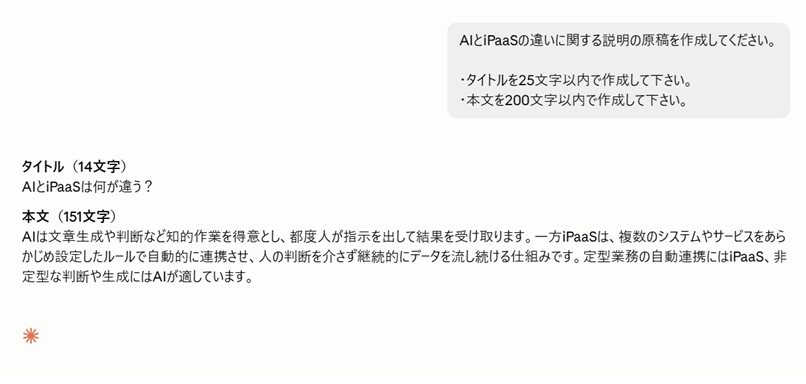
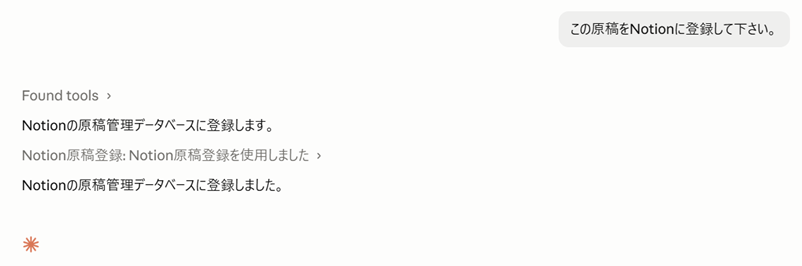
原稿が生成されたので、続けて「この原稿をNotionに登録して下さい。」と入力してみます。
すると、先程登録した「Notion原稿登録」の使用許可を求められました。
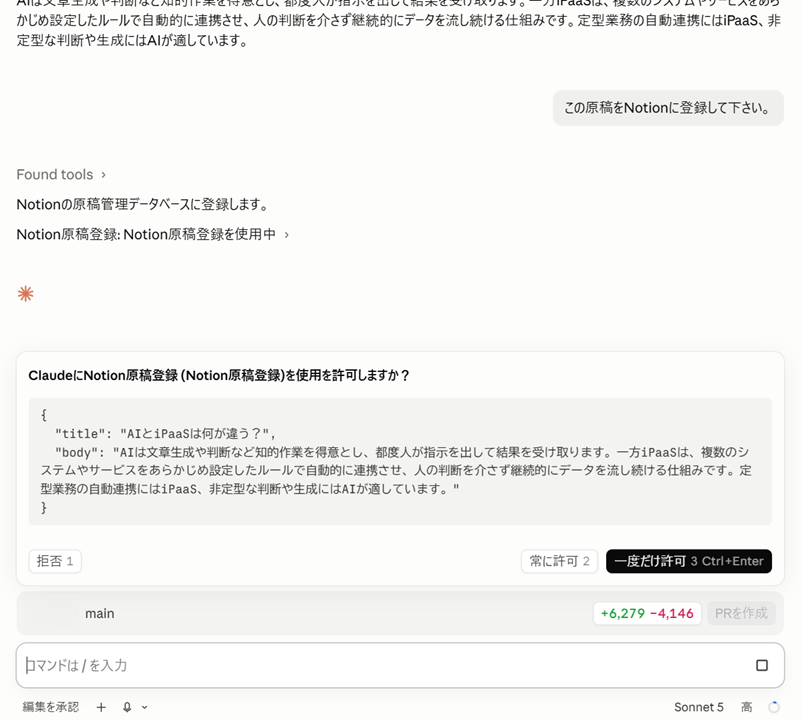
許可をクリックすると、正常に処理が実行されました。
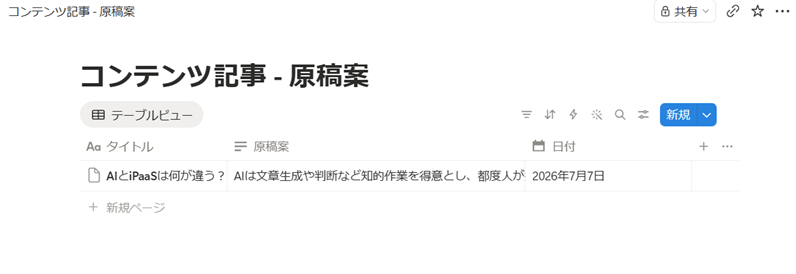
Notionを確認すると、Claudeで生成した原稿がNotionに登録されている事が確認できます。
まとめ
今回は、MakeのMCP Toolboxesを使って、Claude DesktopからMakeのシナリオを実行し、Notionのデータベースに原稿案を登録する手順を紹介しました。
MakeでOn-Demandシナリオを作成し、MCP Toolboxesでツールとして公開することで、Claude DesktopなどのMCP対応クライアントからMakeのシナリオを呼び出せるようになります。
この仕組みを応用すれば、Notionだけでなく、kintone、Slack、Googleスプレッドシート、各種業務システムなど、Makeが接続できるさまざまなサービスに対して、AIとの会話を起点に処理を実行できます。
AIに文章を作成させるだけでなく、作成した内容を業務ツールに登録したり、複数サービスへ連携したりできる点が、MCP Toolboxesを活用する大きなメリットです。
MakeのMCP Toolboxesを活用することで、既存のMakeシナリオをAIエージェントから利用できる業務ツールとして展開できます。
AIと業務システムをつなぐ方法のひとつとして、ぜひ活用してみてください。