Makeとは?できることと注目される理由
Makeは、複数のWebサービスやアプリケーションを「モジュール」としてつなぎ合わせ、データの受け渡しや処理を自動化できるiPaaS(Integration Platform as a Service)です。もともと「Integromat」という名称で提供されていたサービスが、2022年にブランドを刷新し「Make」として生まれ変わりました。
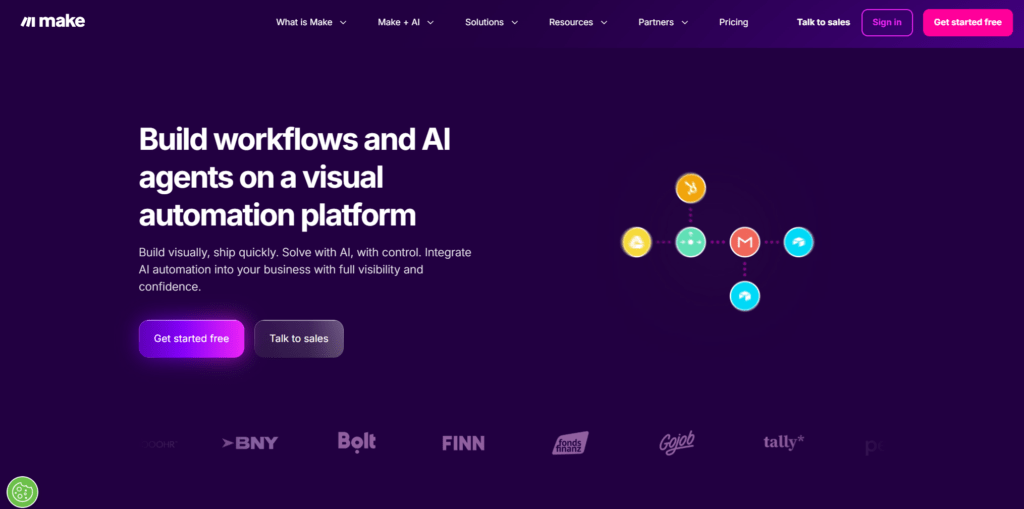
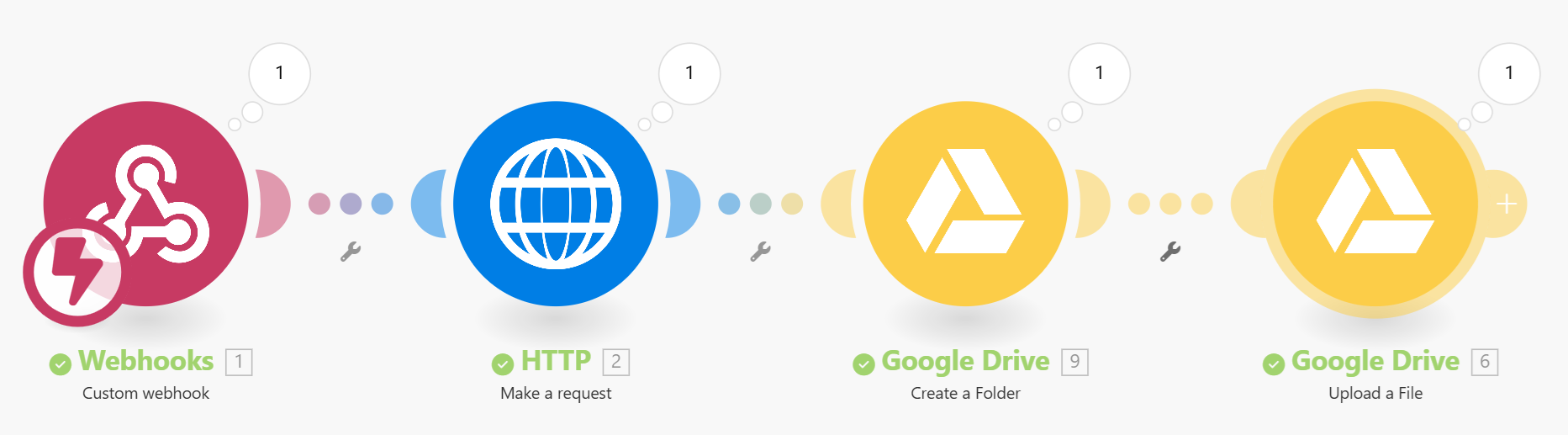
最大の特徴は、白いキャンバス上にモジュールを配置し、線でつないでいくビジュアルなインターフェースです。処理の流れが目に見える形で表示されるため、コードを書かなくても「どのアプリから、どのアプリへ、どんな条件でデータが流れるか」を直感的に設計できます。
Makeでできることの例
- フォームに入力された内容を、自動でスプレッドシートやCRMに登録する
- 特定の条件を満たしたメールが届いたら、Slackやチャットツールに通知する
- ECサイトの注文データを、会計ソフトや在庫管理システムに自動反映する
- SNSやニュースサイトの新着情報を定期的に取得し、まとめて通知する
- Notion・kintone・Google スプレッドシートなど複数のデータベース間で情報を同期する
単純な「アプリAからアプリBへデータを渡す」という連携だけでなく、条件分岐(ルーター)、繰り返し処理(イテレーター)、データの加工(関数)などを組み合わせられるため、Zapierなど他の自動化ツールと比べても、複雑な業務フローを1つのシナリオにまとめやすいのが特徴です。
Zapier・Power Automateとの違い
同じくノーコード自動化ツールとして知られるZapierやPower Automateと比較すると、Makeには次のような違いがあります。
| 比較項目 | Make | Zapier | Power Automate |
|---|---|---|---|
| 操作画面 | フローチャート型(処理の流れが視覚的) | ステップリスト型(上から順に設定) | フローチャート型 |
| 複雑な分岐・繰り返し処理 | 得意(ルーター・イテレーターが標準搭載) | やや苦手(上位プラン中心) | 得意 |
| 料金の考え方 | 「オペレーション」単位 | 「タスク」単位 | 「実行回数」単位(Microsoft 365と親和性高い) |
| 日本語対応 | 画面の一部が英語表記 | 画面の一部が英語表記 | 日本語UIが充実 |
Microsoft製品を中心に業務が回っている場合はPower Automate、シンプルな連携を素早く組みたい場合はZapier、複雑な条件分岐や多段階の処理を柔軟に作り込みたい場合はMakeが向いている、というのが大まかな使い分けの目安です。
Makeの使い方(1) アカウント登録と管理画面の見方
無料アカウントの登録手順
- Make公式サイトの新規アカウント登録ページにアクセスする
- メールアドレスとパスワードを入力するか、GoogleアカウントやMicrosoftアカウントで登録する
- 届いた確認メールのリンクをクリックしてメール認証を完了する
- 会社名・利用目的などの簡単なアンケートに回答する(スキップも可能)
- 登録が完了すると、シナリオ一覧画面(ダッシュボード)が表示される
クレジットカード情報の登録なしで無料プランを使い始められるため、まずは実際の画面を触りながら操作に慣れていくのがおすすめです。
管理画面の基本構成
ログイン後の管理画面には、主に次のようなメニューがあります。
- Scenarios(シナリオ):作成した自動化フローの一覧。新規作成もここから行う
- Connections(接続):各アプリと連携するためのアカウント認証情報を管理する画面
- Templates(テンプレート):よくある自動化のひな形を選んで、すぐにシナリオを作成できる機能
- Team / Organization:オペレーション消費量やメンバー管理、料金プランを確認できる画面
最初にすべての機能を理解しようとする必要はありません。まずは「Scenarios」からシナリオを1つ作ってみるのが、Makeの使い方を体で覚える一番の近道です。
Makeの使い方(2) シナリオ作成の基本ステップ
Makeにおける「シナリオ」とは、自動化したい一連の処理をひとまとめにした設計図のことです。ここでは、最も基本となる「フォームに入力があったらチャットに通知する」ようなシナリオを例に、作成の流れを見ていきます。
(1) 新規シナリオを作成する
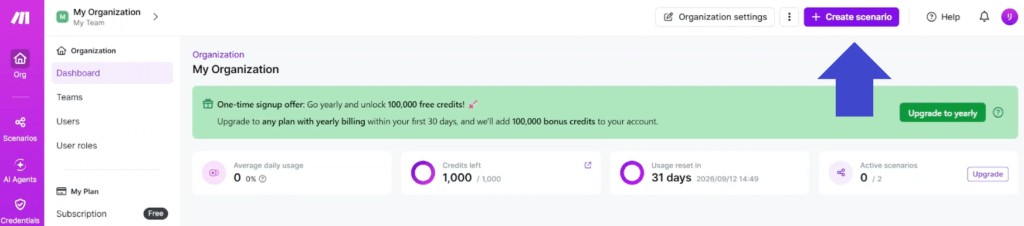
「Scenarios」画面右上の「Create a new scenario」をクリックすると、何もモジュールが置かれていない、白いキャンバスが表示されます。ここに部品(モジュール)を置きながら処理を組み立てていきます。
(2) トリガーとなるモジュールを選ぶ
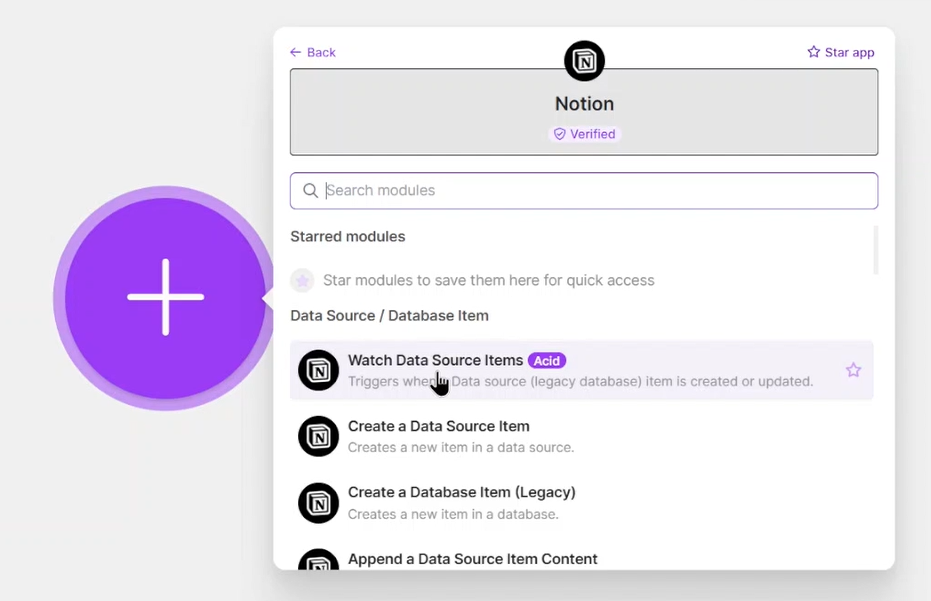
キャンバス中央の「+」ボタンをクリックし、連携したいアプリを検索して最初のモジュール(トリガー)を選択します。「新しいデータが追加されたら」「フォームが送信されたら」など、シナリオが動き出すきっかけとなる条件をここで設定します。
(3) 連携先アプリを追加してつなげる
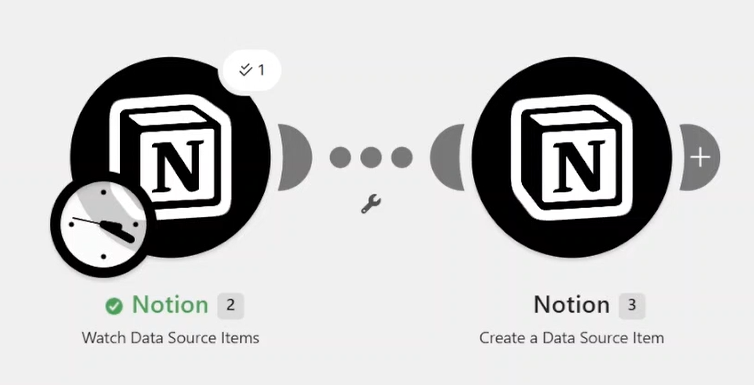
1つ目のモジュールの右側にある「+」から、次に実行したい処理(通知を送る、データを登録するなど)のモジュールを追加します。追加したモジュール同士は自動的に線でつながり、データがどう流れるかが視覚的に確認できます。それぞれのモジュールでは、前のステップで取得した項目を「マッピング」機能でドラッグ&ドロップ的に指定していきます。
(4) フィルター・ルーターで条件分岐する
モジュール間の矢印上にある小さなアイコンから「Filter(フィルター)」を設定すると、「金額が1万円以上の場合のみ次に進む」といった条件分岐が可能になります。複数の処理を並列で走らせたい場合は「Router(ルーター)」を使います。この条件分岐の柔軟さが、Makeが複雑な業務フローに強いといわれる理由のひとつです。
(5) テスト実行してスケジュール設定する
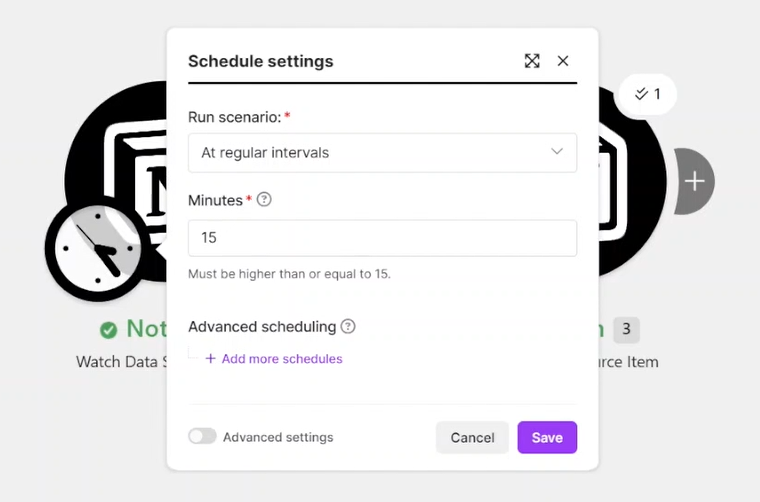
画面左下の「Run once」ボタンでシナリオを1回だけテスト実行し、意図した通りにデータが流れるかを確認します。問題がなければ、画面下部のスケジュールアイコンから実行間隔(即時実行・15分ごと・1時間ごとなど)を設定し、シナリオ右上のスイッチをONにすれば自動化が稼働を始めます。
【動画で解説】MakeとNotionを連携する使い方
文章だけでは実際の画面操作がイメージしづらい、という方向けに、MakeとNotionのデータ連携を初心者向けに解説した動画を用意していますので、あわせてご覧ください。ここまで説明してきたシナリオ作成の流れが、実際の管理画面上でどのように操作されているかを確認できます。
動画では、Notionのデータベースと連携するシナリオを実際にゼロから組み立てる様子が紹介されています。「トリガーの選び方」「Notion側のモジュール設定」「マッピングの具体的な操作」など、本記事のステップ(2)で説明した内容を実際の画面で確認したい方は、あわせてチェックしてみてください。
Makeの使い方のコツ|オペレーションを無駄にしない設定
Makeの料金プランは、シナリオが1ステップ実行されるごとに消費される「オペレーション」という単位が基準になっています。使い方に慣れてきたら、次のポイントを意識するとオペレーションの消費を抑えられます。
フィルターで無駄な実行を防ぐ
条件に合わないデータまで後続のモジュールに流してしまうと、その分オペレーションを消費してしまいます。トリガーの直後にフィルターを設置し、「本当に処理が必要なデータだけ」を後続に進める設計にすることで、消費量を大きく抑えられます。
実行間隔と料金プランの関係
無料プランではシナリオの実行間隔に一定の制限があり、間隔を短く(たとえば1分ごとなど)設定するには有料プランへのアップグレードが必要になります。リアルタイム性がそれほど求められない通知や集計処理は実行間隔を長めに設定し、即時性が必要な処理だけ間隔を短くする、といったメリハリのある設計が有効です。
Makeの料金プラン
Makeには、無料プランを含む複数の料金プランが用意されています。プラン名や含まれるオペレーション数は変更される場合があるため、契約前には必ず公式サイトの最新情報をご確認ください(以下は目安としての比較です)。
| プラン | 主な対象 | 特徴 |
|---|---|---|
| Free | 個人・お試し利用 | 月間のオペレーション数に上限あり。クレジットカード登録不要で始められる |
| Core | 個人・小規模チーム | 実行間隔を短縮できる。オペレーション数の上限を引き上げ可能 |
| Pro | 本格運用したいチーム | 実行ログの保持期間延長、優先サポート、より高度な監視機能などが利用可能 |
| Teams / Enterprise | 組織・大規模利用 | 複数チームでの権限管理、専用サポートなど、組織運用向けの機能が拡充 |
まずは無料プランでシナリオ作成に慣れ、「実行間隔を短くしたい」「オペレーション数が足りなくなってきた」というタイミングで有料プランへの移行を検討する、という進め方が失敗しにくいでしょう。
Makeでよくあるつまずきポイントと解決法
連携アプリの認証切れ
連携先アプリ側でパスワード変更や権限設定の変更があると、Make側の接続(Connection)が切れてシナリオが停止することがあります。シナリオが急に動かなくなった場合は、まず「Connections」画面で該当アプリの接続状態を確認しましょう。
マッピングミス・データ型エラー
前のモジュールから受け取った値を、想定と異なる形式(テキストと数値、日付形式の違いなど)のまま次のモジュールに渡してしまうと、エラーで処理が止まることがあります。エラーが出た際は、実行履歴(History)から、どのモジュールのどの項目でエラーが発生したかを確認し、必要に応じて関数(Functions)でデータ形式を変換します。
シナリオが動かないときのチェックリスト
- シナリオ右上のスイッチがONになっているか
- 各モジュールの接続(Connection)が有効になっているか
- フィルターの条件が厳しすぎて、後続に処理が渡っていないか
- 実行間隔の設定が意図した通りになっているか
Makeがおすすめな人・向いている業務
- フォーム対応や日報作成など、手作業のルーティン業務を減らしたい人
- 複数のクラウドサービスを併用しており、情報の転記や二重入力に手間を感じている人
- エンジニアに依頼するほどではないが、条件分岐を含む少し複雑な自動化をしたい人
- Notion・kintone・Googleスプレッドシートなどを情報のハブとして活用したいチーム
Makeの使い方に関するよくある質問
Q. Makeは無料で使えますか?
A. 無料プランが用意されており、クレジットカードの登録なしで利用を開始できます。月間のオペレーション数や実行間隔には制限があるため、本格的に業務で使う場合は利用量に応じて有料プランを検討してください。
Q. プログラミングの知識がなくても使えますか?
A. 基本的な操作はコードを書かずに行えます。モジュールを配置してつなぐビジュアル操作が中心のため、初めての方でも無料プランで練習しながら感覚をつかめます。より高度な処理をしたい場合には、HTTPモジュールや関数(Functions)といった一歩進んだ機能も用意されています。
Q. Makeの画面は日本語に対応していますか?
A. メニューの一部やヘルプドキュメントは英語表記が中心です。とはいえ、モジュールの並び自体は視覚的に把握しやすいため、基本用語(Scenario・Module・Connection・Filter・Router)さえ押さえれば、英語が苦手な方でも操作は難しくありません。
Q. ZapierやPower Automateとどちらを選べばよいですか?
A. Microsoft製品中心の業務ならPower Automate、シンプルな連携を手早く組みたいならZapier、条件分岐や多段階処理を柔軟に作り込みたいならMake、というのが選び方の目安です。無料プランで実際に触ってみて、自分の業務フローに合うかを確認するのがおすすめです。
Q. エラーが出て動かないときはどうすればよいですか?
A. まずは実行履歴(History)を確認し、どのモジュールでエラーが発生しているかを特定しましょう。多くの場合、連携アプリの認証切れか、データのマッピングミスが原因です。本記事の「よくあるつまずきポイント」もあわせて確認してください。
まとめ
Makeは、モジュールを視覚的につなぎながら業務を自動化できるノーコードツールです。最初は聞き慣れない用語や英語表記に戸惑うかもしれませんが、「シナリオを作る→モジュールをつなぐ→フィルターで条件を絞る→テスト実行してONにする」という基本の流れさえ押さえれば、誰でも自分の業務に合わせた自動化を組み立てられます。
まずは無料プランに登録し、本記事や紹介した解説動画を参考にしながら、簡単なシナリオを1つ作ってみることから始めてみてください。